Pēc sava Binance konta piekļuves atslēgu iestatīšanas vari tās izmantot divu faktoru autentifikācijai (2FA) visās savās saistītajās ierīcēs. Piekļuves atslēga ir ātrāks un drošāks verifikācijas veids, lai aizsargātu tavu kontu, nekā ierasto paroļu izmantošana.
Vari skatīt šo pamācību, lai uzzinātu, kā izveidot piekļuves atslēgu savam Binance kontam.
1. Ja tu izveidoji piekļuves atslēgu iOS vai Android mobilajā ierīcē, tu redzēsi uznirstošo logu ar QR kodu brīdī, kad mēģināsi izmantot piekļuves atslēgu verifikācijai darbvirsmas versijā.
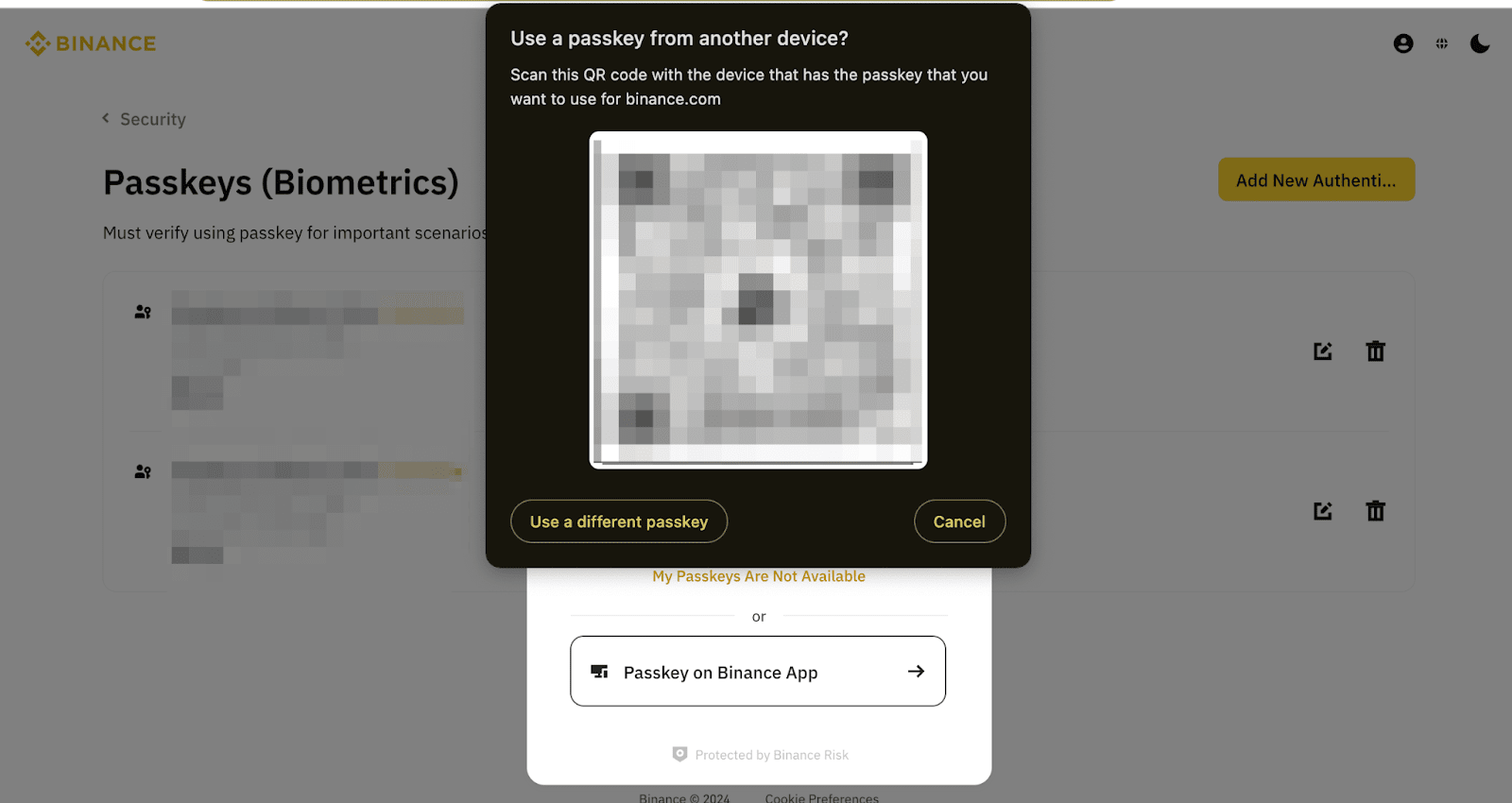
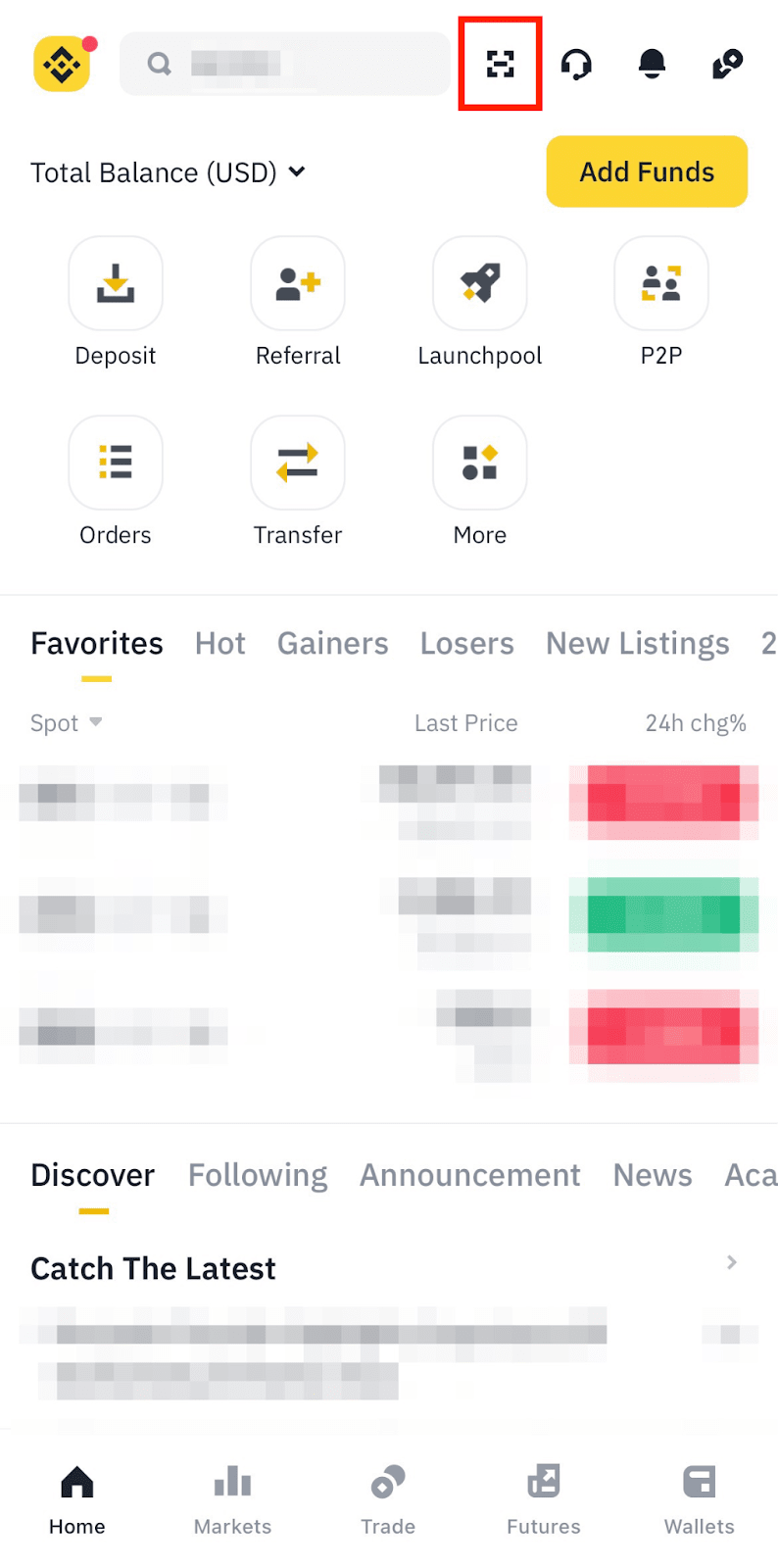
2. Lai turpinātu, atver Binance lietotni ierīcē, kurā tu izveidoji piekļuves atslēgu. Pieskaries pie QR koda skenera lietotnes sākumlapā, lai noskenētu datora ekrānā redzamo QR kodu.
3. Atkarībā no izmantotās mobilās ierīces tiks parādīti norādījumi piekļuves atslēgas verifikācijas pabeigšanai. Noklikšķini, lai izvērstu zemāk esošos lodziņus un skatītu plašāku informāciju.
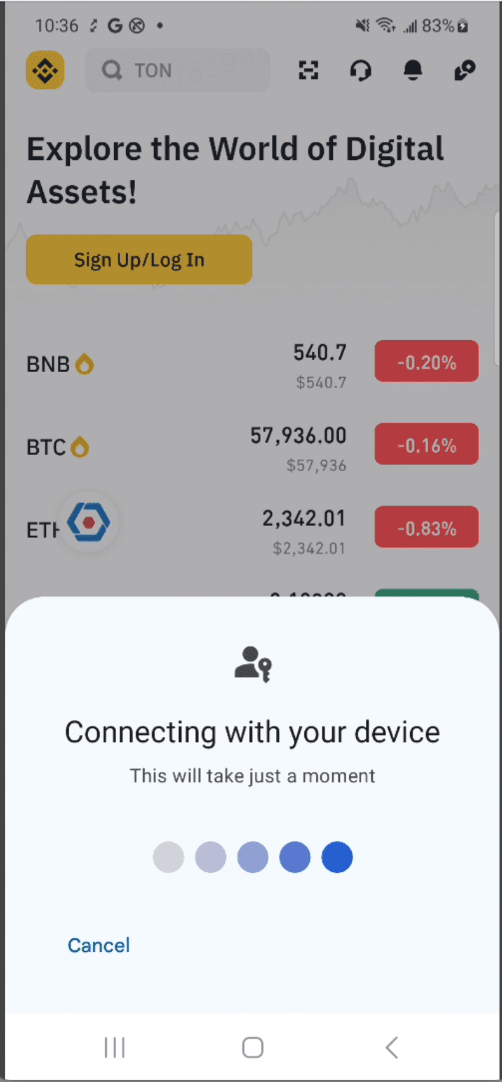
Ja tu izmanto Android ierīci, vari pieskarties pie [Labi], lai iegaumētu darbvirsmas ierīci. Tas nozīmē, ka tev nevajadzēs skenēt QR kodu nākamreiz, kad tu pierakstīsies.
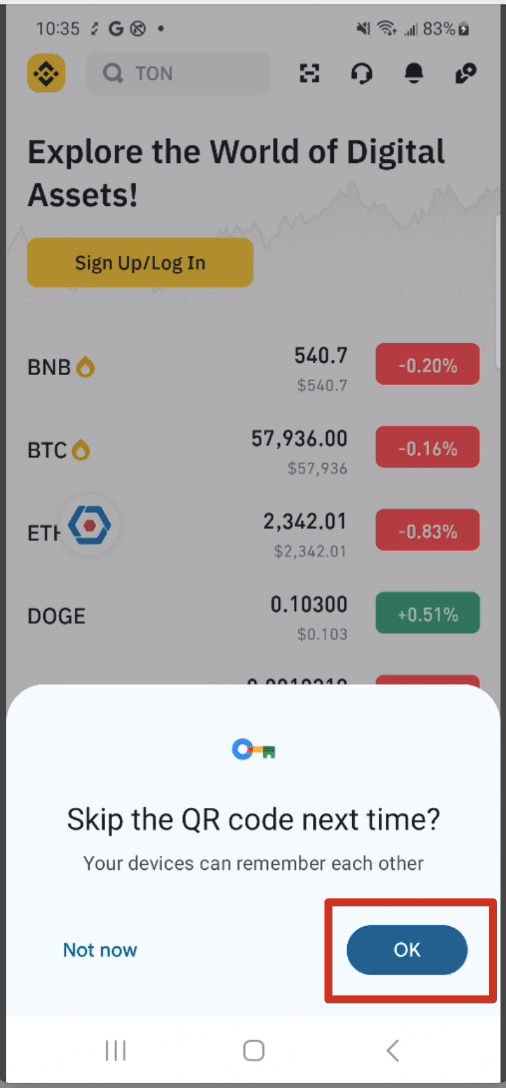
Pēc tam tava mobilā ierīce automātiski pabeigs piekļuves atslēgas verifikāciju.
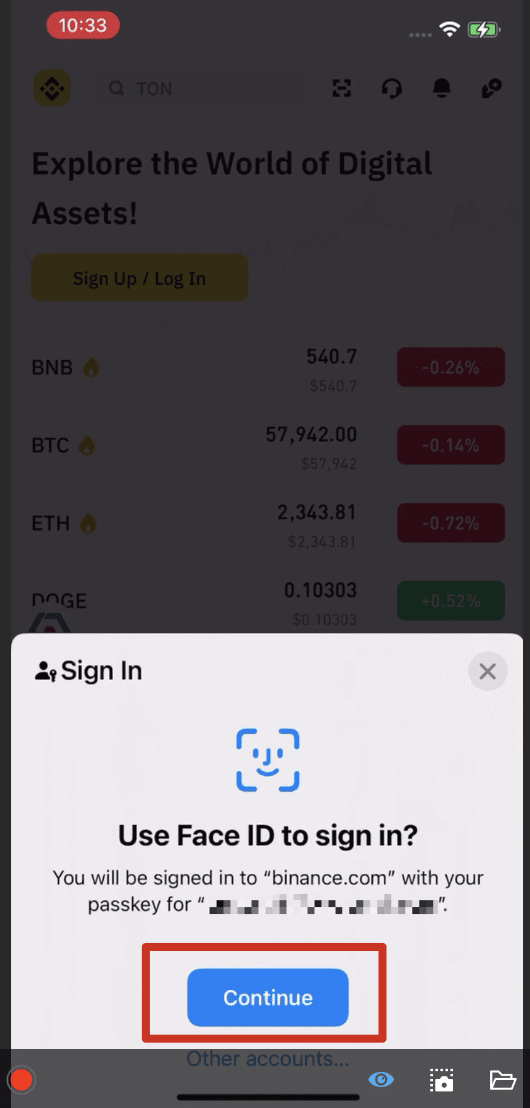
Ja tu izmanto iOS ierīci, pieskaries pie [Turpināt], lai apstiprinātu piekļuves atslēgas pievienošanu darbvirsmai.
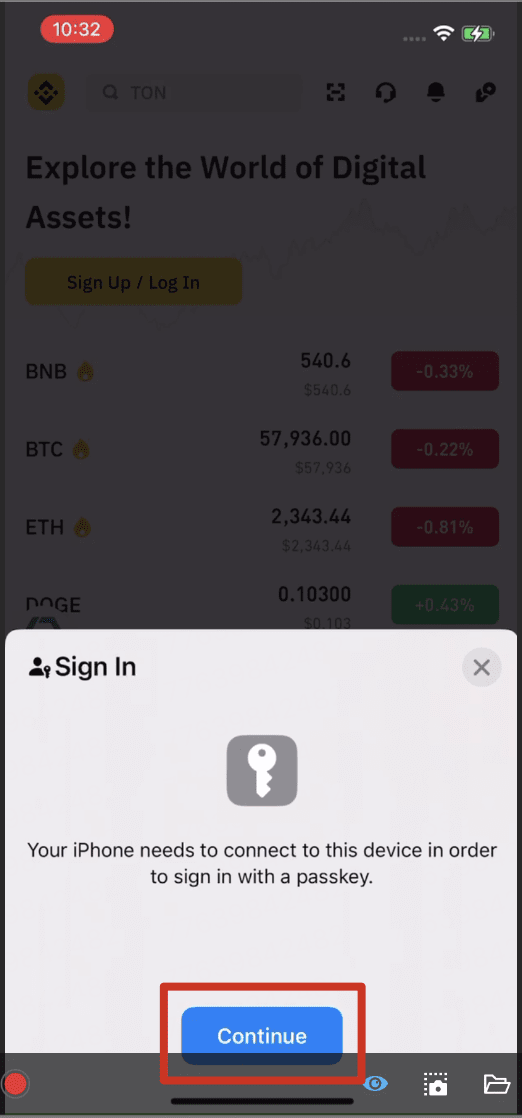
Tad pieskaries pie [Turpināt], lai pierakstītos ar savu piekļuves atslēgu, izmantojot Face ID vai Touch ID.