Haftungsausschluss: Gemäß der MiCA-Verordnung gelten für Nutzer aus dem EWR bestimmte Beschränkungen in Bezug auf nicht autorisierte Stablecoins. Weitere Informationen findest du hier.
Binance eine neue Chat-Funktion eingeführt, die alle laufenden und früheren Konversationen mit derselben Gegenpartei in einem einzigen Chat zusammenführt.
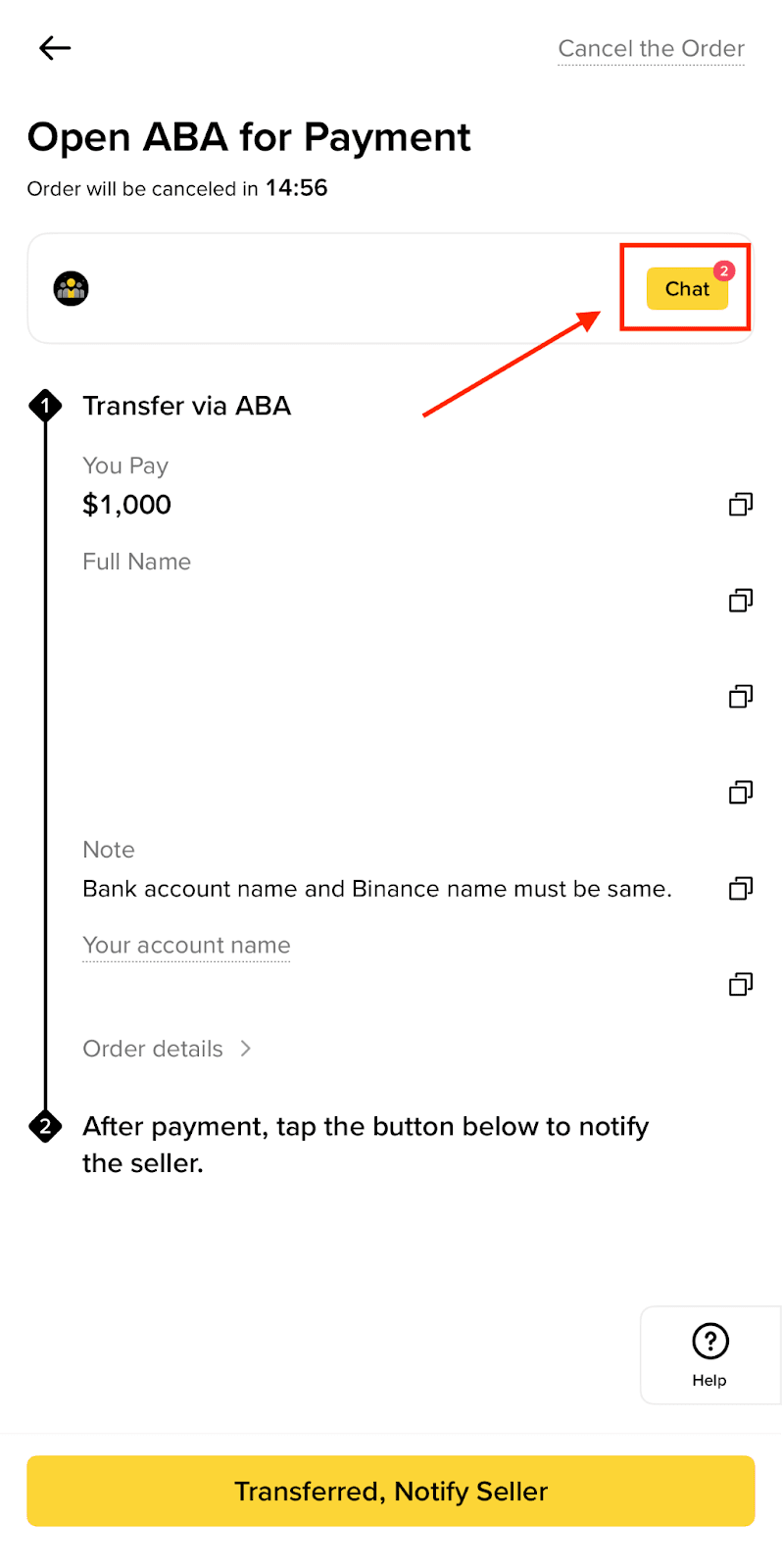
Wähle bei der Aufgabe einer neuen Order [Chat] .
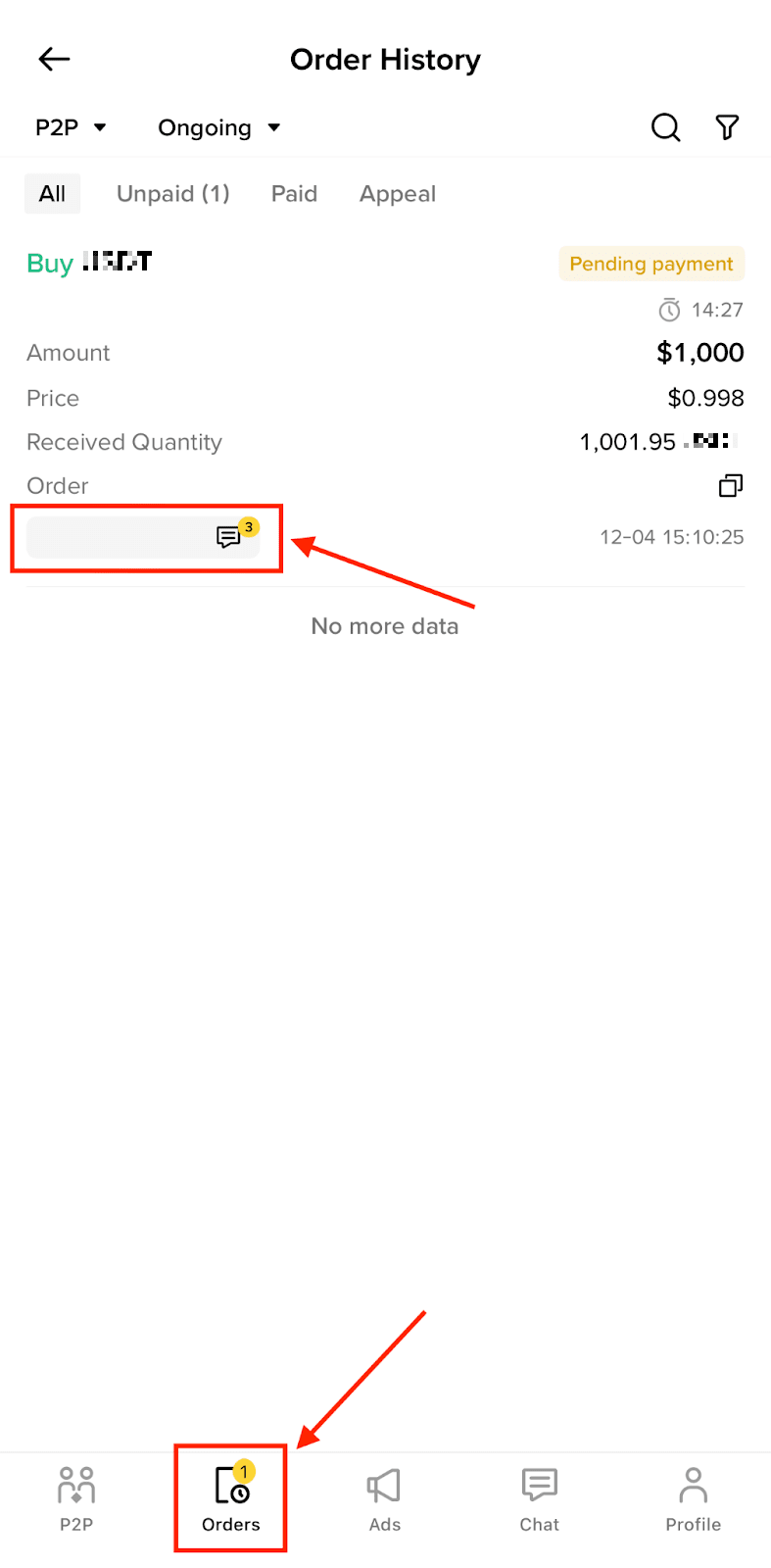
Gehe zu [Orders] – [Orderhistorie] und wähle [Chat] neben dem Alias des Handelspartners bei einer Order.
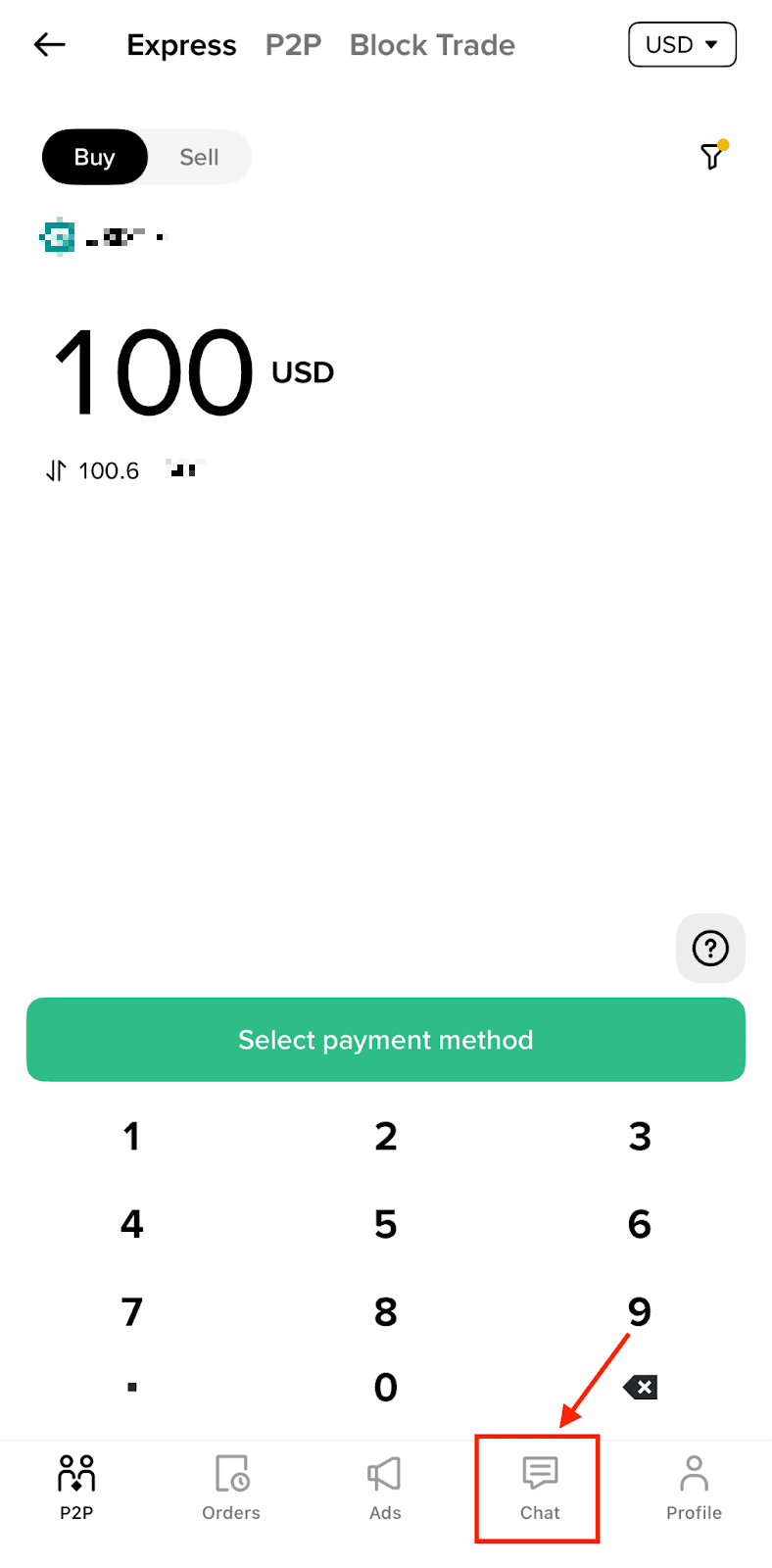
Gehe zu [Express] und wähle in der Leiste unten den [Chat]-Tab.
Gehe zu [P2P] und wähle auf der Posting-Seite unten in der Leiste den [Chat]-Tab.
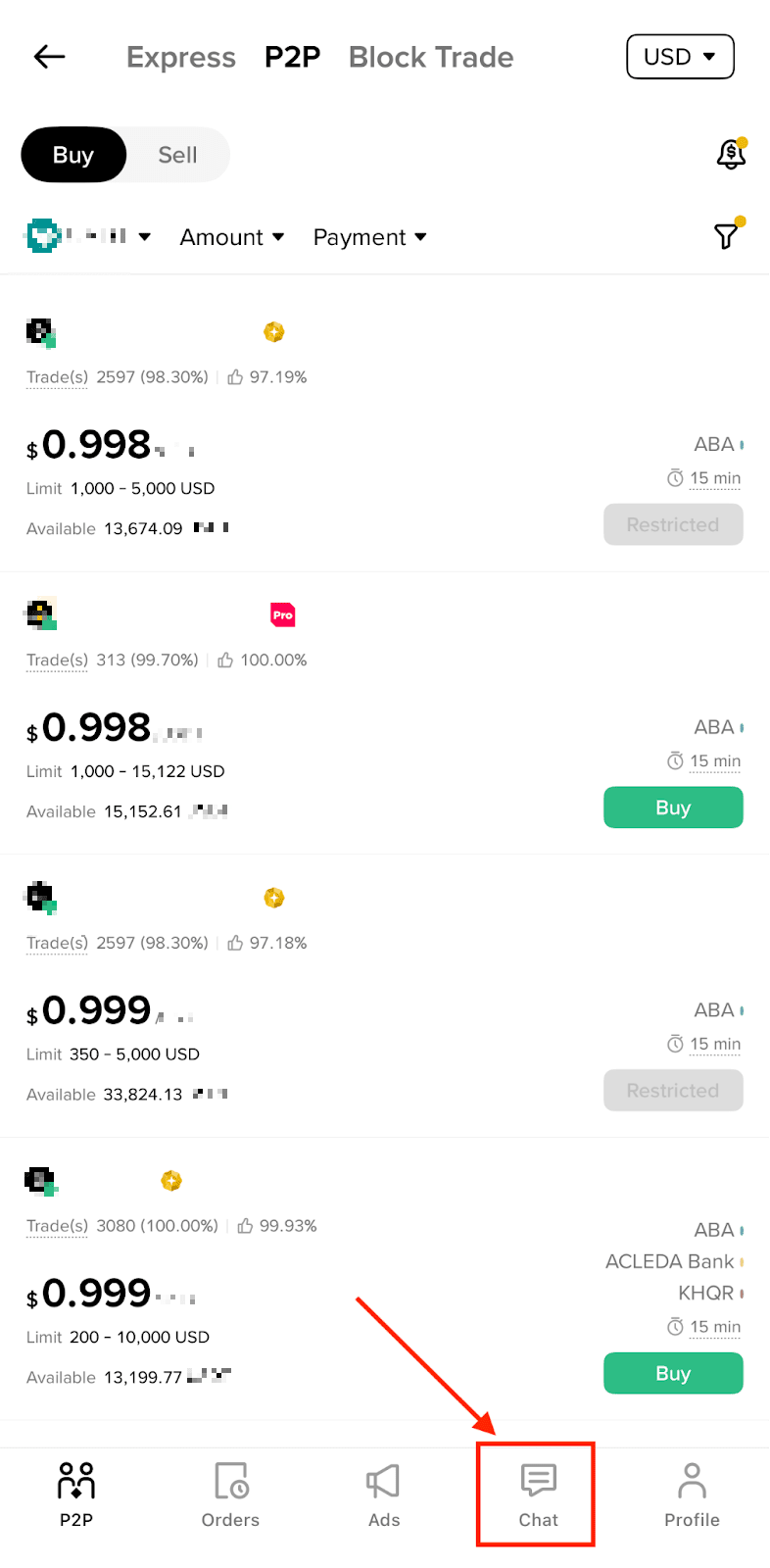
Der Chat-Verlauf wird angezeigt, wenn du den Chat über die P2P-Zone aufrufst.
Im Chat-Verlauf sind deine Unterhaltungen in zwei Kategorien aufgeteilt: „Alle“ und „Ungelesen“.
Handelspartner, mit denen du bereits gehandelt hast, werden automatisch zu dieser Liste hinzugefügt.
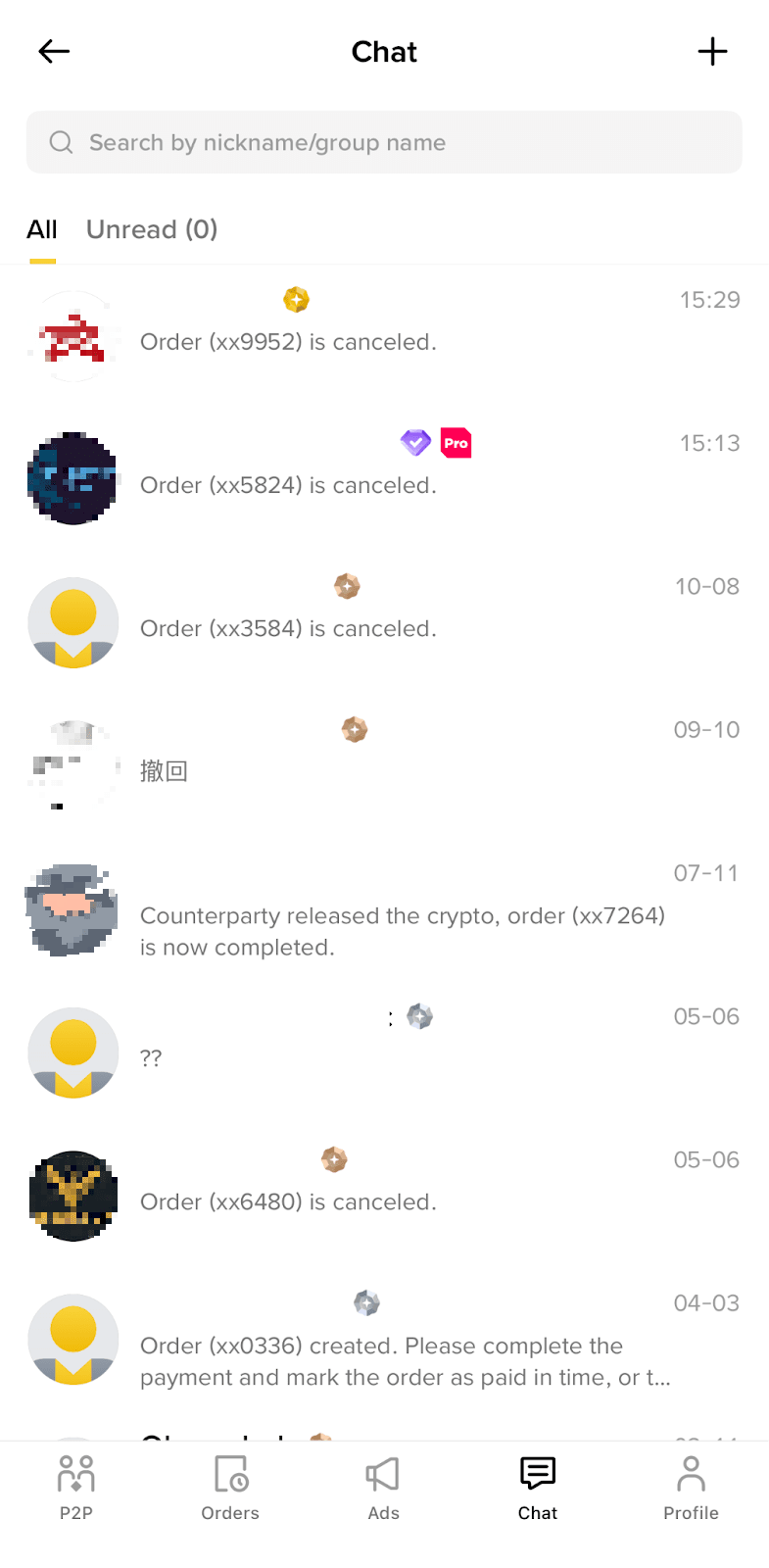
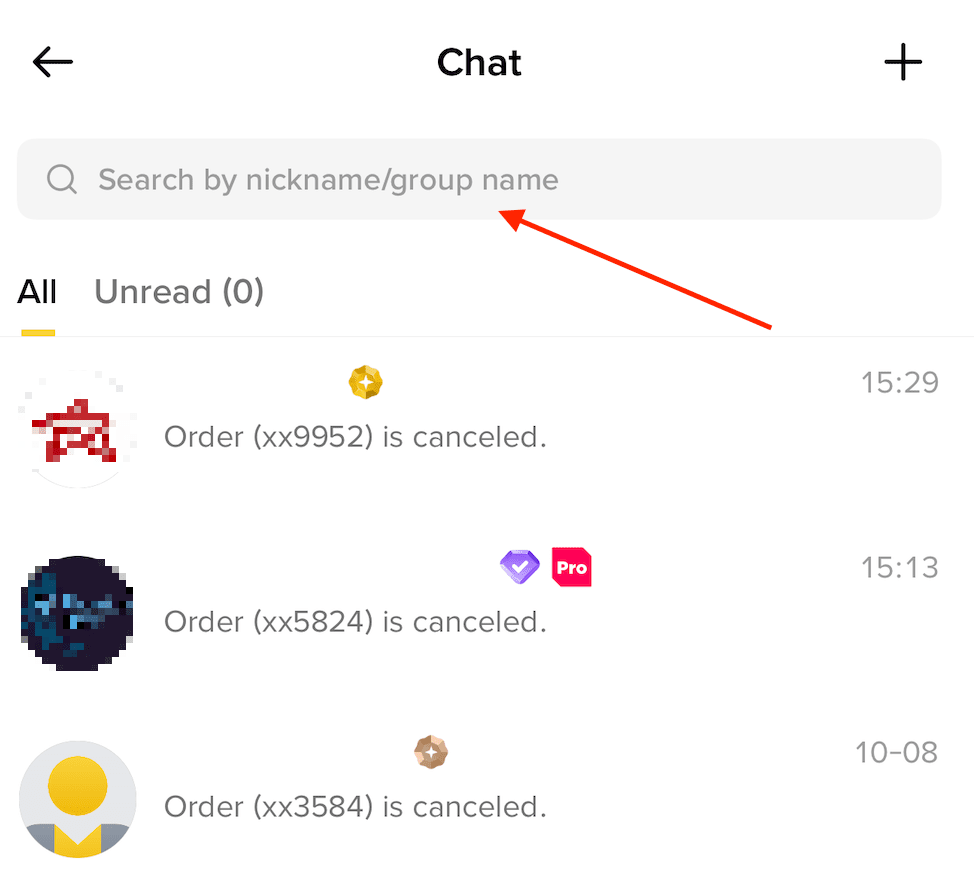
Du kannst auch über die Funktion „Suchen“ nach diesen Handelspartnern suchen.
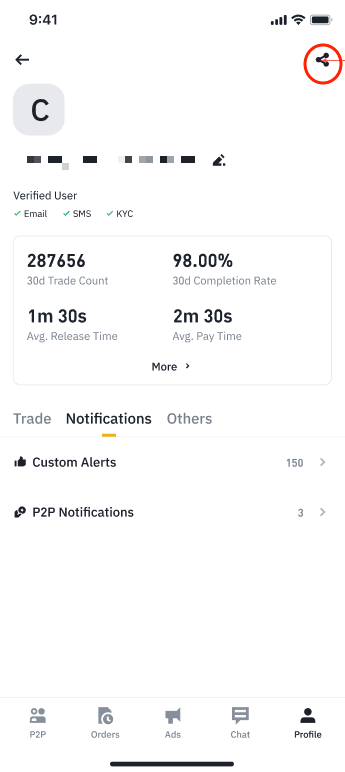
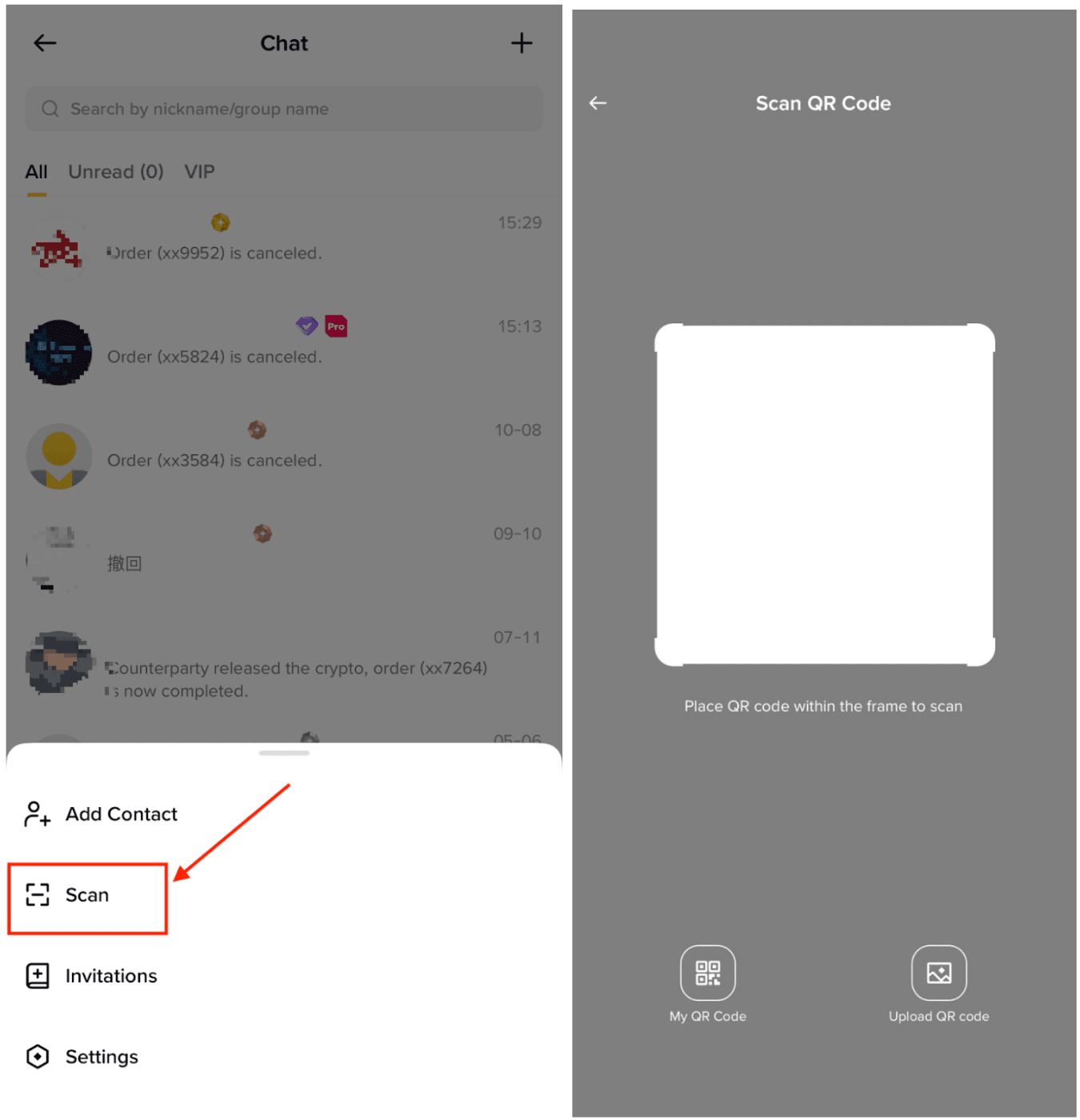
Andere Nutzer können einen QR-Code verwenden, um dich im Chat zu finden.
1. Gehe zu [Profil] – [Teilen]. Es wird ein QR-Code erstellt, und du kannst deine Profilseite per Bild oder Link mit anderen teilen.
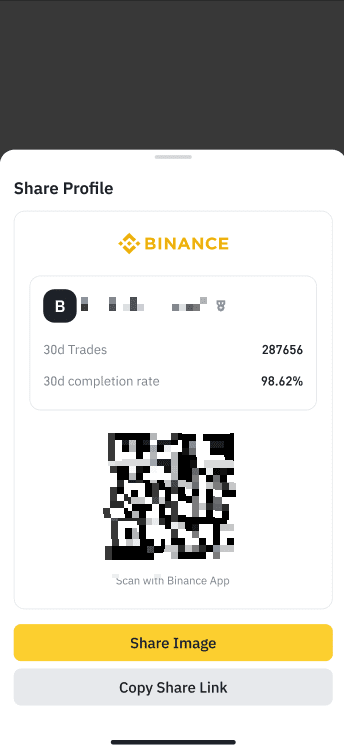
2. Über den QR-Code kann der Handelspartner deine Profilseite aufrufen.
3. Wenn du den Chat mit einem Handelspartner öffnest, werden alle Nachrichten zwischen dir und diesem Nutzer dort angezeigt.
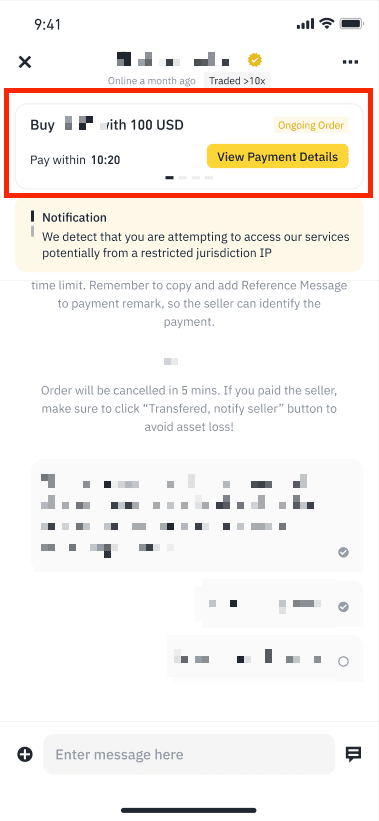
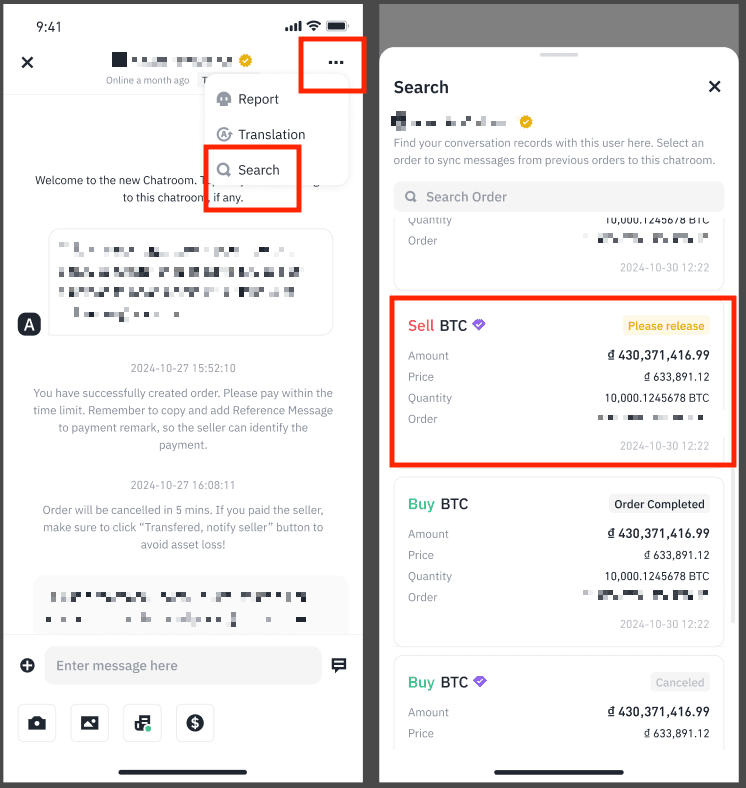
Mit der Suchfunktion kannst du Nachrichten im Zusammenhang mit einer ausgewählten Ordernummer suchen oder Nachrichten von vergangenen Orders in den neuen Chat synchronisieren. Im Chat ist zudem die „Ordersuche“ verfügbar.
1. Tippe oben rechts auf der Seite auf [...] und anschließend auf [Suchen].
2. Alle zugehörigen Orders werden aufgelistet.
3. Wähle die Order aus, die du überprüfen möchtest.
4. Du wirst zur ersten Nachricht dieser Order weitergeleitet.
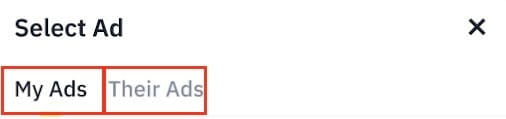
1. Tippe auf [Postings] und wähle im Tab [Meine Postings] oder [Postings der Gegenpartei] ein Posting aus.
2. Wähle [Posting senden], um es der Gegenpartei zu schicken.
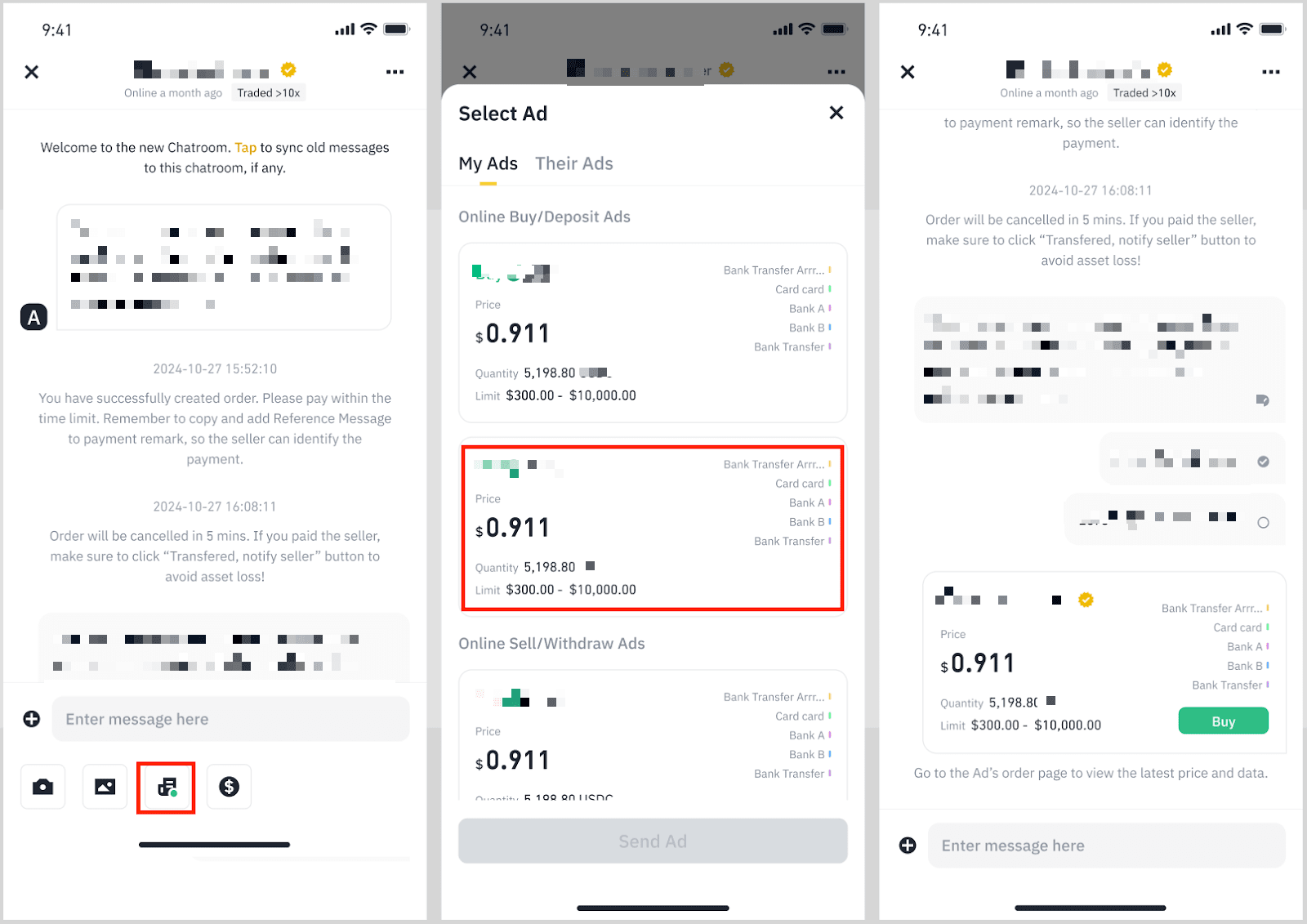
Bitte beachte: Wenn weder du noch die Gegenpartei verfügbare Postings hast/hat, wird der Tab nicht angezeigt.
Bitte beachte: Es kann Unterschiede zwischen diesem Originalinhalt in Englisch und allen übersetzten Versionen geben (diese Versionen können von KI erstellt worden sein). Im Falle von Abweichungen gilt die originale englische Version für die genauesten Informationen.
