


Verbinden Sie ChatGPT, Claude, Perplexity oder jede andere KI, die mit MCP kompatibel ist, direkt mit Ihrem Caffeine-Konto.
Nach der Einrichtung können Sie Ihren täglich verwendeten Assistenten bitten, Ihre Projekte aufzulisten, eine Caffeine-Chat-Sitzung zu starten, den Build-Fortschritt in Echtzeit einzusehen und die Gespräche fortzusetzen, die auf Caffeine weiterlaufen – alle Aktionen können direkt in der KI-Tools-Oberfläche erledigt werden, ohne zwischen Tabs kopieren und einfügen zu müssen.
KI-Tools, die Befehle auf Ihrem Computer ausführen können (z. B. Claude Code oder Cursor). Noch weiter: Mit der Caffeine-CLI können Sie Projektcode lokal verarbeiten.
Der Caffeine MCP-Server ist ein gehosteter Endpunkt. Er macht Caffeine-Aktionen in Form von Tools für Ihren KI-Assistenten zugänglich, damit dieser sie in Ihrem Namen aufrufen kann. Er folgt dem Standard des Open Model Context Protocol (MCP), daher kann jeder kompatible MCP-Client über eine Konfigurationseinstellung (Server-URL) eine Verbindung herstellen.
Alpha-Version: Der Caffeine MCP-Server befindet sich derzeit im Alpha-Test. Obwohl die folgenden Endpunkte und die verifizierten Clients derzeit funktionieren, können Tool-Oberflächen und Verhalten sich noch ändern. Gelegentlich könnten Probleme auftreten. Wenn die Probleme eher wie Integrationsfehler als wie Konfigurationsprobleme aussehen, kontaktieren Sie bitte das Caffeine-Supportteam.
Was ist der Caffeine MCP-Server?
MCP ist ein offener Standard, der es KI-Assistenten erlaubt, externe Tools sicher aufzurufen. Der Caffeine MCP-Server ist Caffeines Implementierung dieses Standards, gehostet von Caffeine. Alle KI-Tools, die Remote-MCP-Connectoren unterstützen, können darauf zugreifen.
Was es kann und was nicht: Dieser Connector ermöglicht es Ihrem KI-Assistenten, Caffeine AI zu steuern – den eigenen Caffeine Cloud-Agenten zum Erstellen und Bearbeiten Ihrer Anwendungen. Ihr Assistent sendet Prompts an Caffeine AI, startet und überwacht Build-Sitzungen und liest im Namen von Ihnen Sitzungsprotokolle und Projektdetails. Alles läuft in der Caffeine-Infrastruktur: Der Connector selbst liest, schreibt oder editiert niemals Quellcode auf Ihrem Rechner.
Es gibt eine Möglichkeit, sich mit der lokalen Arbeit zu verbinden. Wenn Ihr KI-Tool Shell-Befehle auf Ihrem Computer ausführen kann (z. B. Claude Code, Cursor oder Codex CLI und ähnliche Desktop-Agents), kann der Connector ihm über dieses Tool eine Schritt-für-Schritt-Anleitung geben, wie Sie Projektcode lokal mit dem caffeine_local_setup-Tool verarbeiten: CLI installieren, Projekt-Quellcode herunterladen, Code bearbeiten, Code prüfen und Ergebnisse als neuen Draft zurück zu Caffeine hochladen.
Der Connector bietet nur Anweisungen. Alle Befehle werden auf Ihrem Computer über CLI ausgeführt und Sie haben dafür Ihre Zustimmung gegeben. Siehe den Abschnitt „Code lokal verarbeiten“ unten.
Sobald sich das KI-Tool verbunden hat, kann der Assistent den Caffeine-Toolset abrufen und:
Bitte prüfen Sie, ob Sie bei Caffeine eingeloggt sind
Listen Sie Ihre Projekte auf und suchen Sie in ihnen nach Detailinformationen zu einem davon
Erstellen Sie ein neues Projekt und löschen Sie das vorhandene
Starten Sie eine Caffeine-AI-Projekt-Chat-Sitzung, schauen Sie live zu, lesen Sie Textprotokolle, senden Sie Antworten und übermitteln Sie das Klärungsformular
Eine bestehende Sitzung wiederherstellen oder nach noch aktiven Sitzungen suchen
Holen Sie sich die Browser-Chat-URL für jedes beliebige Projekt, damit Sie jederzeit zur Caffeine Web UI wechseln können
Holen Sie sich die lokale Entwicklungsanleitung. KI-Tools, die Shell-Befehle ausführen können, können Projektcode herunterladen und direkt mit der Caffeine CLI arbeiten
Sie müssen sich nur einmal pro KI-Tool über den Browser anmelden. Der Server behält Ihre Sitzung, sodass die heute eingerichteten Tools morgen weiterhin verwendet werden können.
Bevor Sie beginnen
Sie brauchen:
Sie können sich bei caffeine.ai mit Ihrem Caffeine-Konto anmelden
Hier sind einige unterstützte KI-Tools
Sie müssen keine Software auf Ihrem Computer installieren. Der Caffeine MCP-Server läuft in der Caffeine-Infrastruktur – Ihr KI-Tool kommuniziert direkt per HTTPS mit ihm.
Unterstützte KI-Tools
Der Caffeine MCP-Server kann mit jedem Client zusammenarbeiten, der Remote-MCP-Connectoren unterstützt, die auf Streamable HTTP basieren. Die unten aufgeführten Clients wurden bereits verifiziert:
ChatGPT (Connector im Developer Mode) | Claude (Desktop- und Web-Custom-Connector) | Claude Code (CLI) | Cursor | VS Code mit GitHub Copilot (1.99 oder höher) | OpenAI Codex (Command-Line-Interface und Desktop-Version) | Perplexity (Custom Remote Connector)
Wenn Ihr Client den Zugriff auf den Remote-MCP-Server per Streamable HTTP unterstützt, kann er ihn auch dann verwenden, wenn diese URL nicht in dieser Liste steht – mit derselben URL.
Verbindungsdetails
Für jeden Client benötigen Sie nur eine Information:
Server-URL: https://mcp.caffeine.ai/mcp
Übertragungsart: Streamable HTTP
Authentifizierung: OAuth (basierend auf dem Browser, im Besitz Ihres KI-Tools)
Jeder der folgenden Clients zeigt Ihnen den Ort, an dem Sie diese URL eingeben. Der OAuth-Flow ist für alle gleich – wenn Ihr KI-Tool erstmals Caffeine-Tools aufruft, öffnet es Ihren Browser, um sich bei caffeine.ai anzumelden.
Verbinden Sie Ihr KI-Tool
Wählen Sie den Bereich, der zu Ihrem Tool passt; für alle Clients sind die Einstellungen identisch, nur die Eingabestelle für die URL unterscheidet sich.
ChatGPT
ChatGPT kann über sein Connector-System eine Verbindung zu einem Caffeine MCP-Server herstellen. Sie müssen den Developer Mode aktivieren.
In ChatGPT: Öffnen Sie die Einstellungen
Zum Connector wechseln
Klicken Sie auf „Erstellen“ (oder „Benutzerdefinierten Connector hinzufügen“)
MCP-Server-URL bitte eingeben: https://mcp.caffeine.ai/mcp
Stellen Sie die Übertragungsart auf Streamable HTTP und die Authentifizierungsmethode auf OAuth
Speichern Sie den Connector. Nachdem der Server geantwortet hat, listet ChatGPT die verfügbaren Caffeine-Tools
Starten Sie eine neue Unterhaltung, indem Sie den Caffeine-Connector aus dem Connector-Menü im Editor hinzufügen
Beim ersten Aufruf eines Caffeine-Tools durch den Assistenten öffnet ChatGPT Ihren Browser zum Login. Nach Abschluss des Logins gibt caffeine.ai ChatGPT zurück
Wenn ChatGPT keine Option „Connector erstellen“ anzeigt, ist Ihr Konto wahrscheinlich nicht für den Developer Mode aktiviert – siehe den Abschnitt zur Fehlerbehebung.
Claude (Desktop-Version und claude.ai)
Claude unterstützt benutzerdefinierte Connectoren, die auf die Remote-MCP-Server-URL zeigen.
Option A – über die Claude-Benutzeroberfläche: In Claude „Einstellungen“ → „Connector“ (der Pfad unterscheidet sich leicht zwischen Desktop und Web). Fügen Sie einen benutzerdefinierten Connector hinzu:
Name: Caffeine Typ: HTTP / Streamable HTTP URL: https://mcp.caffeine.ai/mcp
Speichern Sie den Connector. Beim ersten Einsatz im Chat öffnet Claude Ihren Browser für die Anmeldung.
Option B – über Konfigurationsdatei: Für macOS Claude Desktop bearbeiten Sie:
~/Library/Application Support/Claude/claude_desktop_config.json
Unter Windows bearbeiten Sie:
%APPDATA%\Claude\claude_desktop_config.json
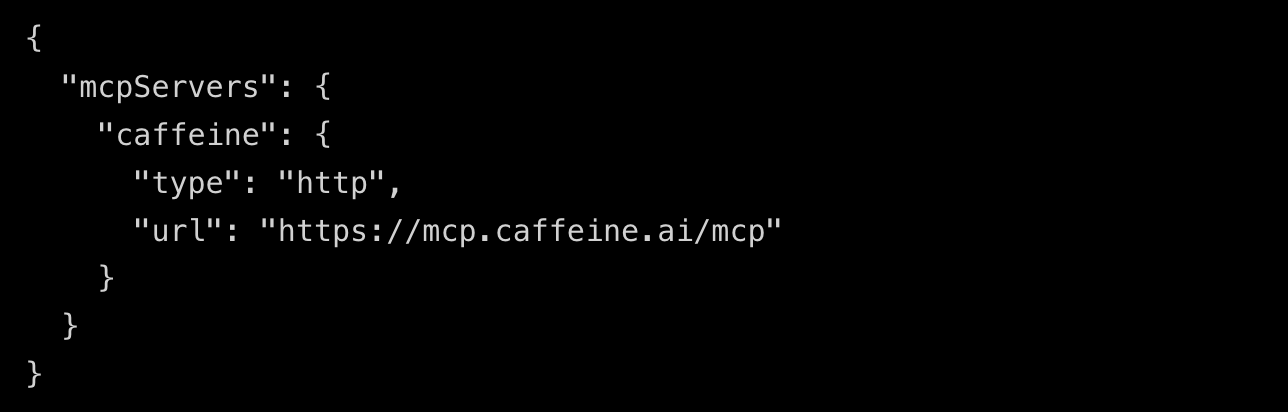
Wenn die Datei bereits existiert, mergen Sie den caffeine-Eintrag in das vorhandene mcpServers-Objekt und starten Sie Claude Desktop vollständig neu.
Claude Code
Claude Code ist die Claude-Command-Line-Interface (CLI). Mit nur einem Befehl können Sie den Caffeine MCP-Server hinzufügen:
claude mcp add --transport http --scope user caffeine https://mcp.caffeine.ai/mcp
--scope user registriert es in jedem Projekt. Wenn Sie diesen Schritt weglassen und den Befehl aus dem Projektverzeichnis ausführen, wird es nur in diesem Projektverzeichnis registriert.
Oder senden Sie projektbezogene Änderungen als .mcp.json an Git:
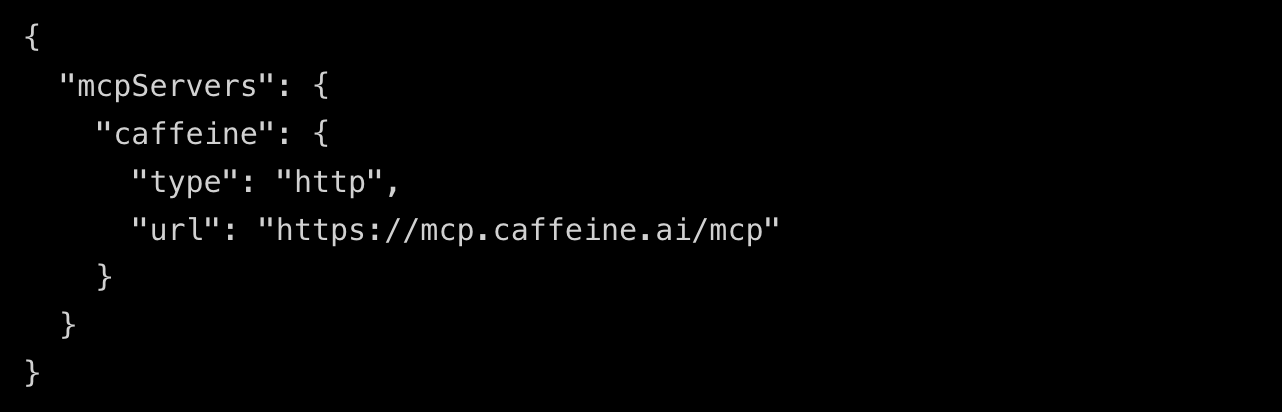
Geben Sie in Claude Code /mcp ein, um zu bestätigen, dass der Server aufgelistet ist, und schließen Sie den OAuth-Flow beim ersten Verwenden schrittweise ab.
Cursor
Bearbeiten Sie ~/.cursor/mcp.json (für alle Projekte) oder .cursor/mcp.json im Projekt-Root (nur für das aktuelle Projekt):
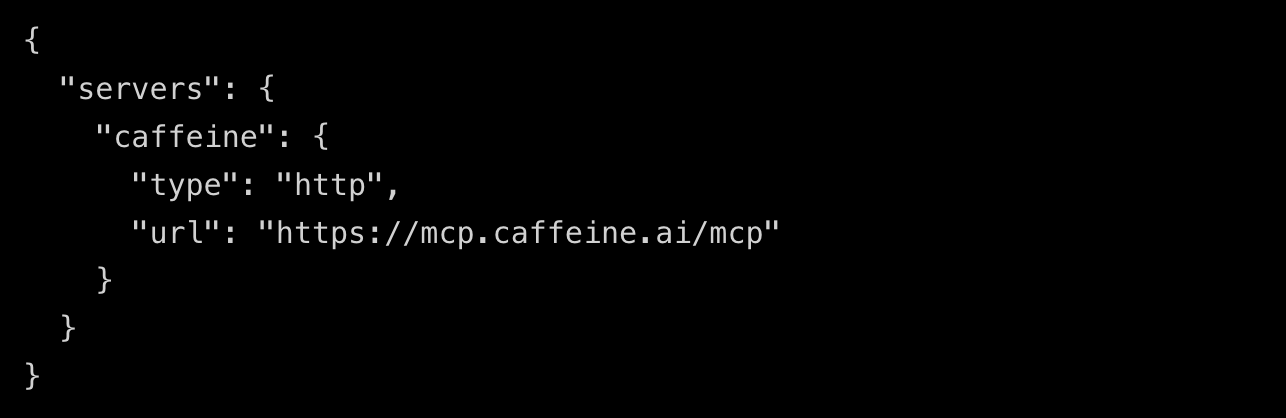
Starten Sie Cursor neu. Die Caffeine-Tools sind für das Customer Support Team bei Ihrer ersten Anfrage verfügbar. Cursor öffnet Ihren Browser, um sich anzumelden.
VS Code und GitHub Copilot
Benötigt wird VS Code 1.99 oder höher und ein gültiges GitHub-Copilot-Abo.
Erstellen Sie im Projekt-Root eine .vscode/mcp.json:
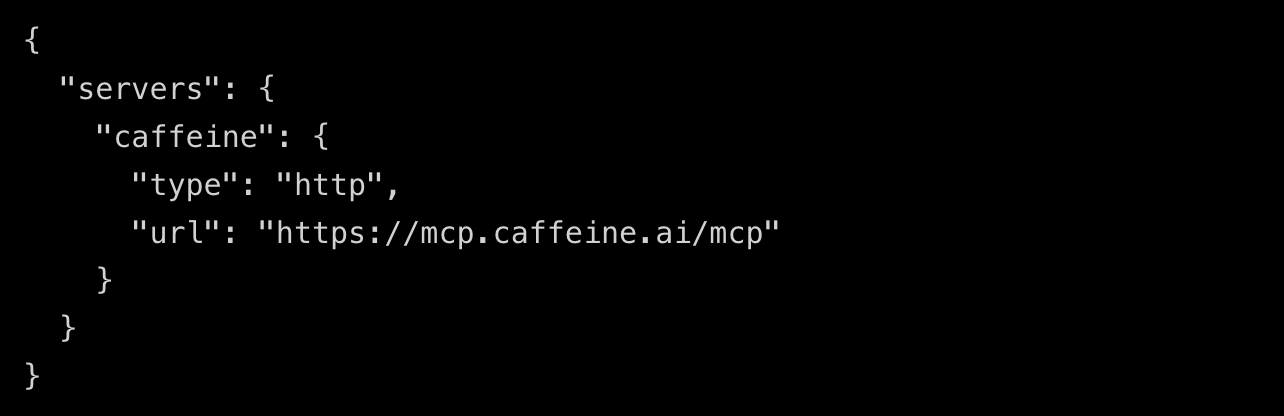
VS Code neu starten. Für die Validierung öffnen Sie die Command-Palette und führen „MCP: List Servers“ aus. Sie sollten die von „caffeine“ aufgelisteten Server sehen. Beim ersten Einsatz öffnet VS Code den Browser, um die Anmeldung abzuschließen.
OpenAI Codex
Für Codex CLI:
codex mcp add caffeine --url https://mcp.caffeine.ai/mcp
Oder bearbeiten Sie ~/.codex/config.toml:
[mcp_servers.caffeine] url = "https://mcp.caffeine.ai/mcp"
Bitte prüfen Sie das wie folgt:
codex mcp list
Das Codex-Desktop-Programm liest dieselbe Konfiguration. Bitte starten Sie die App neu, nachdem Sie die Konfiguration geändert haben.
Perplexity
Perplexity unterstützt Remote-MCP über Custom Remote Connectors.
Kontoeinstellungen öffnen → Connector klicken und „Benutzerdefinierten Remote-Connector hinzufügen“ ausfüllen mit: MCP-Server-URL: https://mcp.caffeine.ai/mcp Übertragungsart: Streamable HTTP Authentifizierung: OAuth Connector speichern Connector-Karte öffnen und auf „Validieren“ klicken. Ihr Browser öffnet die Caffeine-Loginseite, die Anmeldung abschließen und zu Perplexity Caffeine Connector zurückkehren. Der Caffeine Connector ist jetzt für neue Gespräche verfügbar
Für Perplexity-Connectoren im Organisationsbereich muss ein Administrator die Funktion in den Enterprise-Einstellungen aktivieren und freigeben.
Einloggen
Der Caffeine MCP-Server verwendet OAuth-Authentifizierung. Ihr KI-Tool (nicht der Server oder der Caffeine-Support) ist für den Login-Flow verantwortlich. Wenn Ihr KI-Tool zum ersten Mal eine Caffeine-Aktion aufruft, öffnet es Ihren Standardbrowser und leitet zur Caffeine-Loginseite weiter. Schließen Sie den Login auf dieser Seite ab und kehren Sie dann zum Tool zurück. Danach ist Ihr Tool verbunden.
Sie können den Login jederzeit durch Nachfragen bestätigen:
Verwenden Sie den Caffeine-Connector, prüfen Sie meinen Caffeine-Authentifizierungsstatus.
Der Assistent ruft caffeine_auth_status auf und teilt Ihnen die Details Ihres Kontos mit.
Jedes KI-Tool und jede Browser-Sitzung benötigt eine separate Anmeldung. Wenn Sie heute mit ChatGPT eingeloggt sind, werden Ihre Claude- oder Perplexity-Connectoren nicht automatisch eingeloggt – jedes Tool hat seine eigene Sitzung.
Prüfen, ob es funktioniert
Ein guter End-to-End-Test wäre:
Starten Sie in Ihrem KI-Tool eine neue Unterhaltung;
Frage: Verwenden Sie den Caffeine-Connector, listen Sie meine Caffeine-Projekte auf.
Wenn Sie noch nicht eingeloggt sind, öffnet das Tool die Browser-Loginseite. Schließen Sie den Login ab;
Der Assistent ruft caffeine_list_projects auf und gibt Ihre Projekte sowie deren IDs und URLs zurück.
Wenn Sie Ihre Projekte sehen können, läuft die Integration. Als Nächstes:
Bitte verwenden Sie den Caffeine-Connector: Bitte zeigen Sie die Details des Projekts an und geben Sie dessen Chat-URL an.
Das trainiert sowohl caffeine_show_project als auch caffeine_chat_url und bestätigt, dass der Connector Folgefragen zu einem bestimmten Projekt beantworten kann.
Was Sie mit dem Connector machen können
Sobald der Connector eingerichtet ist, kann Ihr Assistent auf die folgenden Caffeine-Tools zugreifen. Sie müssen sich nicht an die Toolnamen erinnern – beschreiben Sie einfach in normaler Sprache, was Sie brauchen. Der Assistent wählt automatisch das passende Tool.
Validieren
Tool: caffeine_auth_status, Beschreibung: Prüfen, ob Ihr KI-Tool bei Caffeine eingeloggt ist
Der Login-Flow selbst wird von Ihrem KI-Tool verarbeitet, nicht über Tool-Aufrufe. Wenn caffeine_auth_status Ihnen anzeigt, dass Sie nicht angemeldet sind, lassen Sie dieses Tool Caffeine-Aktionen nutzen – das löst den Browser-Login aus.
Projekt
Tool: caffeine_list_projects, Beschreibung: Listet alle Ihre Projekte auf
Tool: caffeine_show_project, Beschreibung: Details zu einem Projekt abrufen
Tool: caffeine_show_project_preview, Beschreibung: Eine visuelle Vorschau-Karte des Projekts anzeigen (für ChatGPT-Apps und andere MCP-UI-Hosts, die Vorschau-Karten rendern können)
Tool: caffeine_create_project, Beschreibung: Erstellt ein neues Projekt
Tool: caffeine_delete_project, Beschreibung: Projekt dauerhaft löschen
Chat-Sitzung
Tool: caffeine_chat_start_session, Beschreibung: Eine Caffeine AI Projekt-Chat-Sitzung starten
Tool: caffeine_chat_send, Beschreibung: Prompts an den Projekt-Chatraum senden
Tool: caffeine_chat_reply, Beschreibung: Klärungsfragen senden freie Formatantwort
Tool: caffeine_chat_submit_form, Beschreibung: ein strukturiertes Klärungsformular übermitteln
Tool: caffeine_chat_active_sessions, Beschreibung: Möglicherweise aktive Chat-Sitzungen in Ihrem Projekt finden
Tool: caffeine_chat_resume_session, Beschreibung: Wieder mit einer Sitzung verbinden und auf den nächsten stabilen Status warten
Tool: caffeine_chat_watch_session, Beschreibung: Live-Updates für die Sitzung streamen
Tool: caffeine_chat_session_status, Beschreibung: Fasst eine aktive Sitzung zusammen
Tool: caffeine_chat_session_transcript, Beschreibung: Zeigt das Sitzungsprotokoll an
Tool: caffeine_chat_session_feed, Beschreibung: Sammelt die Rohdaten-Stream-Ereignisse der Sitzung
Tool: caffeine_chat_detach_session, Beschreibung: Die lokale Sitzung als „abgetrennt“ markieren
Tool: caffeine_chat_list, Beschreibung: Listet die Projekt-Chatverläufe auf
Tool: caffeine_chat_tail, Beschreibung: Meldungen abfragen, bis die KI einen stabilen Status erreicht
Tool: caffeine_chat_url, Beschreibung: Holt die Browser-URL des Projekt-Chatfensters
Lokale Entwicklung
Tool: caffeine_local_setup, Beschreibung: Gibt eine Schritt-für-Schritt-Anleitung zurück, um Projektcode lokal mit Caffeine CLI zu verarbeiten.
Tool: caffeine_local_setup, Beschreibung: Es führt selbst keine Aktionen aus – es gibt nur Anweisungen zurück. Es ist für KI-Tools gedacht, die Shell-Befehle auf Ihrem Computer ausführen können. Der Abschnitt „Code lokal verarbeiten“ erklärt unten den beschriebenen Workflow.
Lokale Operationen – Build, lokale Build-Vorschau (das Projekt auf Ihrer eigenen Maschine ausführen), Import/Export, Klonen und CLI-Konfiguration – werden nicht über den gehosteten MCP-Server ausgeführt. Dafür muss der Code auf Ihrer eigenen Maschine liegen. Daher läuft dies in Ihrer lokalen Caffeine-CLI. Der gehostete caffeine_local_setup-Server zeigt auf diesen Workflow.
Das ist anders als der oben beschriebene Aufruf von caffeine_show_project_preview: Dabei wird nur eine nicht veränderbare Vorschau-Karte zurückgegeben, und sie kann auf einem gehosteten Server verwendet werden.
Lokal Code schreiben
Wenn Ihr KI-Tool auf Ihrem eigenen Rechner läuft und Shell-Befehle ausführen kann – z. B. Claude Code, Cursor, Codex CLI und ähnliche Desktop-Agents – dann gibt es neben dem Caffeine-AI-Chat eine zweite Möglichkeit, das Projekt zu ändern: Der Assistent bearbeitet den Code direkt auf Ihrem Rechner.
Bitte formulieren Sie Ihre Anfrage in einfacher und klarer Sprache:
Mit dem Caffeine-Connector möchte ich die Codes meines Projekts lokal bearbeiten.
Der Assistent ruft caffeine_local_setup auf. Dieser Aufruf gibt den Workflow zurück, dem er folgen soll:
Bitte geben Sie Ihr Einverständnis: Dieser Workflow installiert ein globales npm-Paket, öffnet ein Browser-Login-Fenster und schreibt den Projektcode auf Ihre Festplatte – bevor der Start erfolgt, bestätigt der Assistent jede einzelne Aktion mit Ihnen.
Installieren Sie Caffeine CLI über npm (npm install -g @caffeineai/cli, oder npx wenn Sie keine globale Installation möchten).
Authentifizieren Sie die CLI mit caffeine auth login. Dabei wird auf Ihrem Computer ein Browser-Login-Dialog geöffnet – getrennt vom Login-Flow des Connectors. Die CLI hat eigene Anmeldeinformationen.
Nutzen Sie diesen Befehl, um das Projekt herunterzuladen: caffeine projects clone.
Gemäß den Motoko-Anleitungen von Caffeine: Code lokal für Backend-Änderungen bearbeiten.
Validieren Sie mit caffeine check --fix.
Verwenden Sie caffeine preview --build, um das Ergebnis hochzuladen. Dieser Befehl erstellt das Projekt, lädt es als neuen Draft nach Caffeine hoch und gibt die Vorschau-URL zurück.
In diesem Workflow wird Ihr Projektcode niemals über den MCP-Connector übertragen. Die CLI kommuniziert direkt mit Caffeine – so wie wenn Sie die Befehle selbst ausführen würden.
Gehostete KI-Tools, die keine Befehle auf Ihrem Computer ausführen können (z. B. ChatGPT, das Web von Claude und Perplexity), überspringen diesen Schritt vollständig und nutzen stattdessen das Chat-Tool: Sie müssen nur die gewünschten Änderungen beschreiben, und Caffeine AI wird in der Caffeine-Infrastruktur Code ändern, erstellen und bereitstellen. Der Connector weist den Assistenten an, auf das Chat-Tool zurückzufallen, wenn lokale Befehle nicht verfügbar sind oder lokale Schritte fehlschlagen. Daher müssen Sie nicht selbst den richtigen Pfad auswählen.
Fehlerbehebung
Der Connector wurde gespeichert, aber die Caffeine-Tools erscheinen nicht
Einige KI-Tools cachen die Toolliste des Connectors. Schalten Sie das Tool daher vollständig aus und wieder ein. Wenn es die Tools immer noch nicht anzeigt, öffnen Sie ein neues Chatfenster und lassen Sie den Assistenten direkt caffeine_auth_status aufrufen – das zwingt das Tool normalerweise, die Toolliste vom Server erneut abzurufen.
Die Browser-Loginseite lässt sich immer nicht öffnen
Wenn Ihr KI-Tool zum ersten Mal ein geschütztes Caffeine-Tool aufruft, wird der OAuth-Flow ausgelöst. Wenn Sie nur den Connector gespeichert, aber nie verlangt haben, dass der Assistent irgendetwas ausführt, erfolgt kein Login. Senden Sie stattdessen die folgende Eingabe: Verwende den Caffeine-Connector, liste meine Projekte auf. Das weist das Tool an, die geschützte Aktion aufzurufen und Ihren Browser zum Login zu öffnen.
Login ist abgeschlossen, aber der Assistent zeigt weiterhin „Nicht authentifiziert“
Einige Clients speichern den OAuth-Status in jeder Chat-Sitzung. Starten Sie bitte neu und versuchen Sie es erneut. Wenn das Problem weiterhin besteht, entfernen Sie den Connector und fügen Sie ihn erneut hinzu – das setzt den lokalen Connector-Cache zurück, ohne Ihr Caffeine-Konto zu beeinflussen.
„Server nicht erreichbar“ oder „Connector-Verbindung fehlgeschlagen“
Bitte stellen Sie sicher, dass Sie caffeine.ai über Ihren Browser erreichen können. Da der Caffeine MCP-Server in derselben Infrastruktur gehostet ist, ist die wahrscheinlichste Ursache, wenn Caffeine selbst erreichbar ist, aber https://mcp.caffeine.ai/mcp nicht: Unternehmens-Firewall oder VPN blockieren den mcp.caffeine.ai-Host.
ChatGPT zeigt keine Option „Connector erstellen“
Ihr ChatGPT-Konto muss den Developer Mode für Connectoren aktiviert haben. In den meisten ChatGPT-Tarifen für Konsumenten muss der Developer Mode in den Kontoeinstellungen aktiviert werden, damit Custom Connectoren angezeigt werden. Wenn Sie ein gehostetes ChatGPT-Konto haben (Team, Enterprise, Education), muss der Administrator Connectoren möglicherweise auf Workspace-Ebene aktivieren.
In Ihrem Konto wird kein Perplexity Custom Connector angezeigt
Benutzerdefinierte Remote-Connectoren sind eine Funktion von Perplexity und werden schrittweise je nach Paket und Region ausgerollt. Wenn in Ihrem Perplexity-Konto die Option „Benutzerdefinierten Remote-Connector hinzufügen“ nicht angezeigt wird, enthält Ihr Paket diese Funktion derzeit nicht. Prüfen Sie bitte die Connector-Dokumentation von Perplexity für die aktuellste Verfügbarkeit.
Häufig gestellte Fragen
Muss ich für die Nutzung des MCP-Servers ein kostenpflichtiges Caffeine-Paket haben?
Jedes Caffeine-Konto kann kostenlos mit dem MCP-Server verbunden werden. Alle Aktionen folgen denselben Paketregeln wie die Caffeine-App – z. B. ein Projekt in einem Paket erstellen, das auf die Anzahl der Projekte begrenzt ist, Funktionen nutzen, die nur in kostenpflichtigen Stufen verfügbar sind, oder Tools ausführen, deren Fähigkeiten nicht im eigenen Paket enthalten sind. Wenn ein Tool aufgrund von Paketbeschränkungen fehlschlägt, zeigt der Assistent dieselbe Meldung wie in der Caffeine-App.
Sendet der Connector meinen Quellcode an mein KI-Tool?
Nein. Der Caffeine MCP-Server gibt nur die Daten der Tools zurück, die Sie aufrufen – typischerweise Projekt-Metadaten, Chat-Nachrichten, Protokolle, URLs und lokale Setup-Anleitungen. Ihr Quellcode Ihres Projekts wird nicht über diesen Connector an Ihr KI-Tool gesendet. Im lokalen Workflow gelangt der Code über die Caffeine-CLI selbst und die Verbindung zu Caffeine auf Ihren Computer, nicht über den Connector. Und er gelangt nur dann zu Ihrem Computer, wenn Sie dem Klonen zustimmen. Wenn Sie vom Assistenten eine Quellcode-abhängige Aktion verlangen, die lokal nicht ausgeführt werden kann, kann der Assistent die Aufgabe über caffeine_chat_url an den Caffeine Web-Chat weiterleiten.
Wo wird meine Anmeldeinformation gespeichert?
Ihre Anmeldeinformationen werden vom Caffeine MCP-Server in der Caffeine-Infrastruktur gespeichert und nur für das KI-Tool, mit dem Sie angemeldet sind. Dieses KI-Tool besitzt nur ein undurchsichtiges Token und speichert Ihre Caffeine-Zugangsdaten nicht direkt. Das Abmelden des KI-Tools über den Connector widerruft die Sitzung dieses Tools, ohne Ihre anderen Tools zu beeinflussen.
Kann ich mehrere KI-Tools gleichzeitig verbinden?
Ja. Bitte fügen Sie den Connector jeweils zu jedem Tool hinzu. Jedes Tool hat seine eigene Sitzung – daher beeinflusst ein Login oder Logout eines Tools nicht die anderen Tools.
Wie entferne ich den Connector?
Entfernen Sie in ChatGPT, Claude, Perplexity, Cursor und VS Code den Connector aus derselben UI-Oberfläche, in der Sie ihn hinzugefügt haben. Führen Sie in Claude Code den Befehl claude mcp remove caffeine aus. Führen Sie in OpenAI Codex den Befehl codex mcp remove caffeine aus. Das Entfernen des Connectors entfernt dieses bestimmte KI-Tool aus Caffeine.
Gibt es eine lokale Version, die ich auf meinem eigenen Rechner ausführen kann?
Für die meisten lokalen Codearbeiten brauchen Sie das nicht mehr. Wenn Ihr KI-Tool Shell-Befehle ausführen kann, stellt das tool-führende caffeine_local_setup die vollständige Caffeine-CLI Schritt-für-Schritt-Arbeitsanweisung bereit: zum Klonen, Bearbeiten, Prüfen und Hochladen von Projekten. Siehe den Abschnitt „Code lokal verarbeiten“ oben.
Außerdem bietet die Caffeine-CLI einen lokalen (Standard-Eingabe/-Ausgabe) Caffeine-MCP-Server. Dieser macht lokale Operationen (Build, Check, Preview, Clone, Import/Export) direkt als MCP-Tools öffentlich. Dies ist eine frühe Entwickler-Vorschau – sogar weniger ausgereift als der oben beschriebene gehostete Server – und wurde noch nicht in diesem Knowledge Base dokumentiert.
Die gehosteten Endpunkte auf dieser Seite sind die richtige Wahl für ChatGPT, Claude, Perplexity und alle Tools, die keine Prozesse ausführen können, die auf einem Notebook laufen – und immer dann, wenn Sie Caffeine AI steuern möchten, anstatt selbst Code zu bearbeiten.
Befindet sich der gehostete MCP-Server in einem Alpha-Teststadium?
Ja. Der Caffeine MCP-Server befindet sich derzeit im Alpha-Test. Obwohl die Endpunkt-URLs und Tool-Oberflächen der oben genannten Clients aktuell funktionieren, werden sie noch ständig verbessert. Wir fügen regelmäßig neue Clients und Tools hinzu, und Details können zwischen Versionen variieren. Wenn das Problem eher nach einem Integrationsfehler als nach einem Konfigurationsproblem aussieht, kontaktieren Sie bitte das Caffeine-Supportteam und geben Sie den Namen des KI-Tools an, das Sie verwenden, sowie die vollständige Fehlermeldung, die Sie sehen.

Der IC-Teil, der für Sie wichtig ist
Technischer Fortschritt | Projektinfos | Globale Aktivität

Folgen/Beobachten IC Binance Kanal
Neueste Informationen im Blick behalten