

Möchtest du auf Binance Square Live ein herausragender Streamer werden? Dieser Leitfaden führt dich durch:
Was ist Binance Square Live
So startest du einen Livestream
Livestream-Funktionen
Tipps zur Verbesserung deines Livestreams
Lass uns eintauchen 👇
Was ist Binance Square Live?
Binance Square Live ist eine interaktive Echtzeitfunktion für Content-Ersteller und unterstützt Audio-Livestreams, Video-Livestreams und Streaming über Drittanbieter. Hosts können in Echtzeit mit Zuschauern interagieren, während sie Einblicke teilen und Handelsstrategien präsentieren.
Livestream-Modi:

Hauptfunktionen:
Mehrsprachige Untertitel - Erreiche mehr Nutzer mit in Echtzeit übersetzten Untertiteln (nur für den Multi-User-Chatraum verfügbar).
Mehrere Monetarisierungsoptionen - Verdiene bis zu 50 % Handelsprovision über Write to Earn sowie 100 % der Zuschauertrinkgelder aus virtuellen Geschenken.
Echtzeit-Interaktion - Halte deinen Livestream mit roten Umschlägen und Zuschaueranrufen aktiv.
So startest du einen Livestream
Berechtigung
Der Livestream-Zugang wird automatisch freigeschaltet, sobald du 1.000 Binance-Square-Follower erreichst.
Wenn du die Follower-Anforderung noch nicht erfüllt hast, aber bereits Livestream-Erfahrung oder einen starken Hintergrund in der Content-Erstellung hast, kannst du über unsere Umfrage Zugriff auf das Livestreaming beantragen (genehmigte Bewerber werden per DM kontaktiert).
Web
Audio-Live – Multi-User-Chatraum (empfohlen)
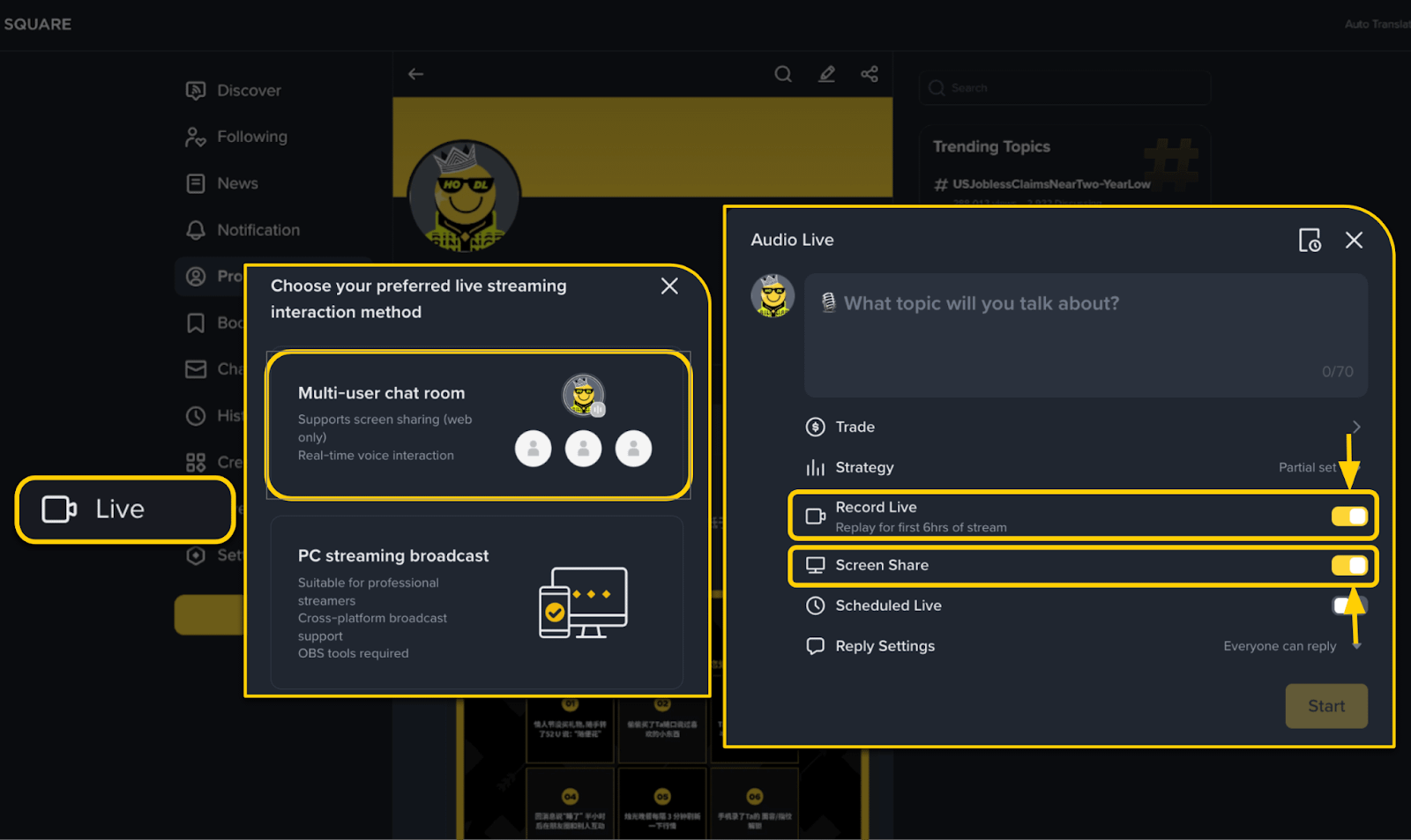
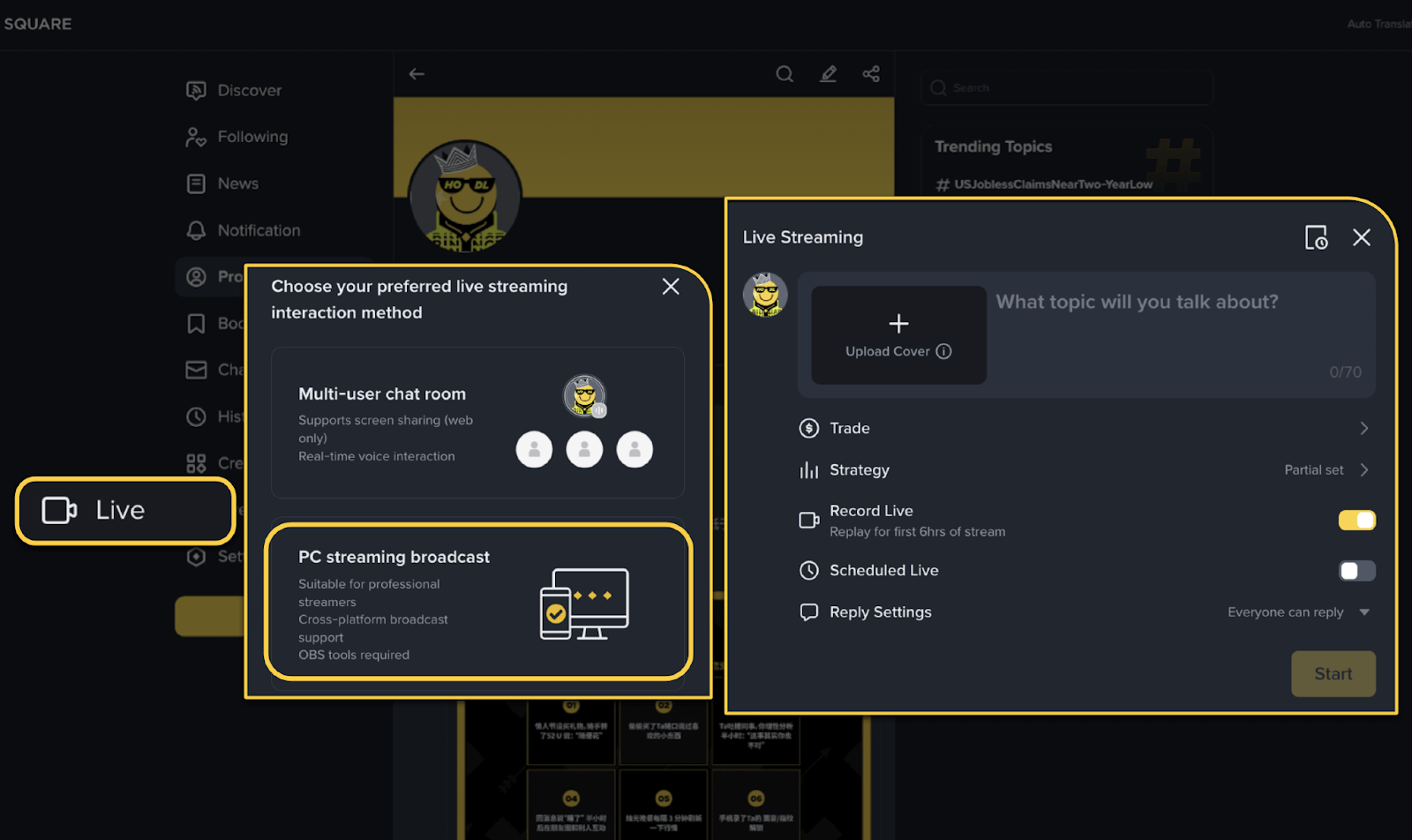
Gehe auf der Binance-Square-Startseite zu [Live];
Wähle [Multi-User-Chatraum];
Gib deinen [Thementitel] ein;
Aktiviere bei Bedarf [Live aufzeichnen] und [Bildschirm teilen], bevor du beginnst.
Live aufzeichnen: Umschalten, um die Wiederholung deines Streams zu aktivieren (Wiederholungen enthalten keine Trades, Strategien, roten Umschläge oder Live-Kommentare).
Bildschirm teilen: Wenn du Bildschirmfreigabe benötigst, stelle sicher, dass du das Kontrollkästchen vor dem Start des Livestreams aktivierst. Diese Einstellung KANN nach dem Start des Livestreams NICHT mehr geändert werden.
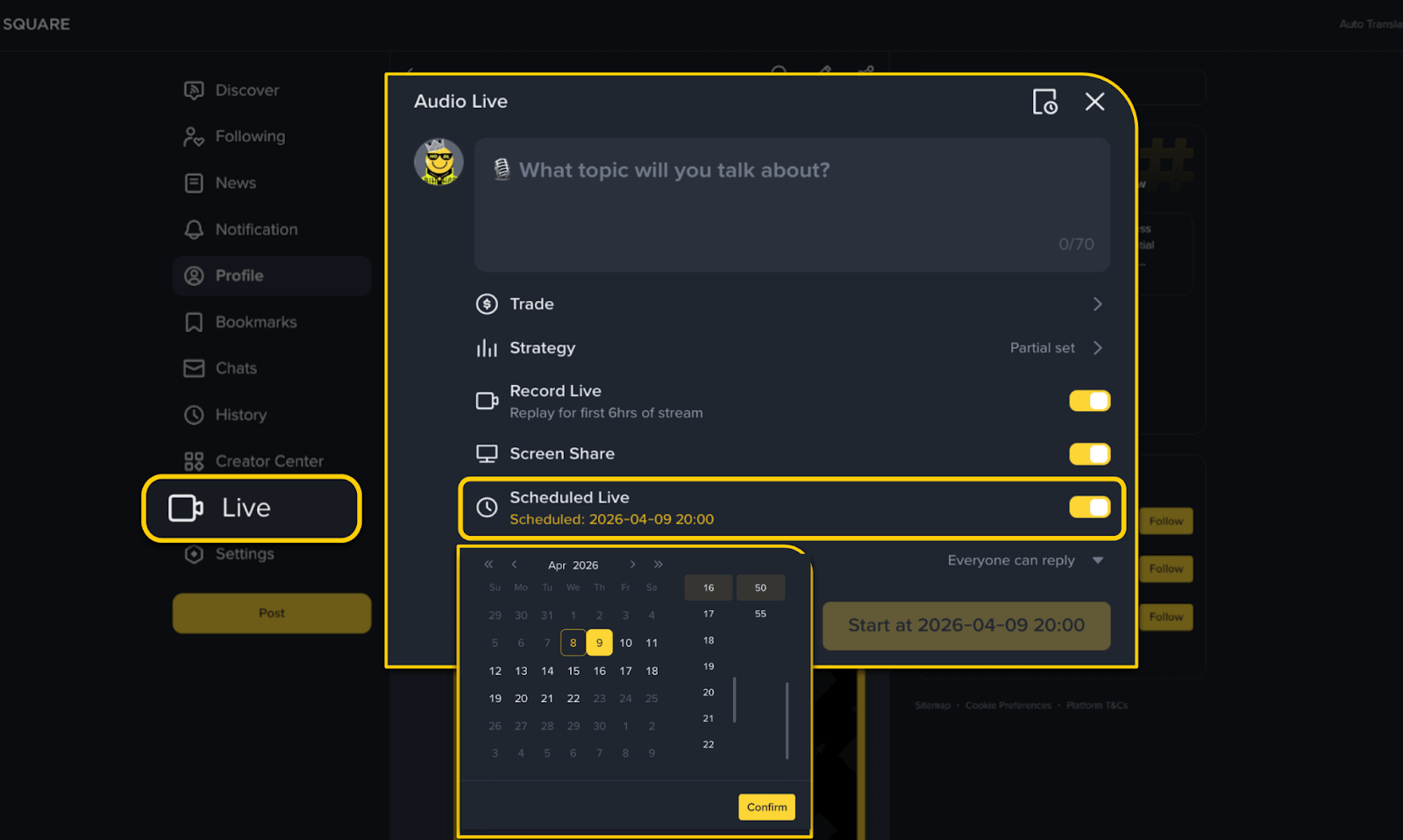
Du kannst auch im Voraus einen [Livestream planen]. Jeder Nutzer kann innerhalb der nächsten 14 Tage bis zu 1 geplanten Livestream erstellen.
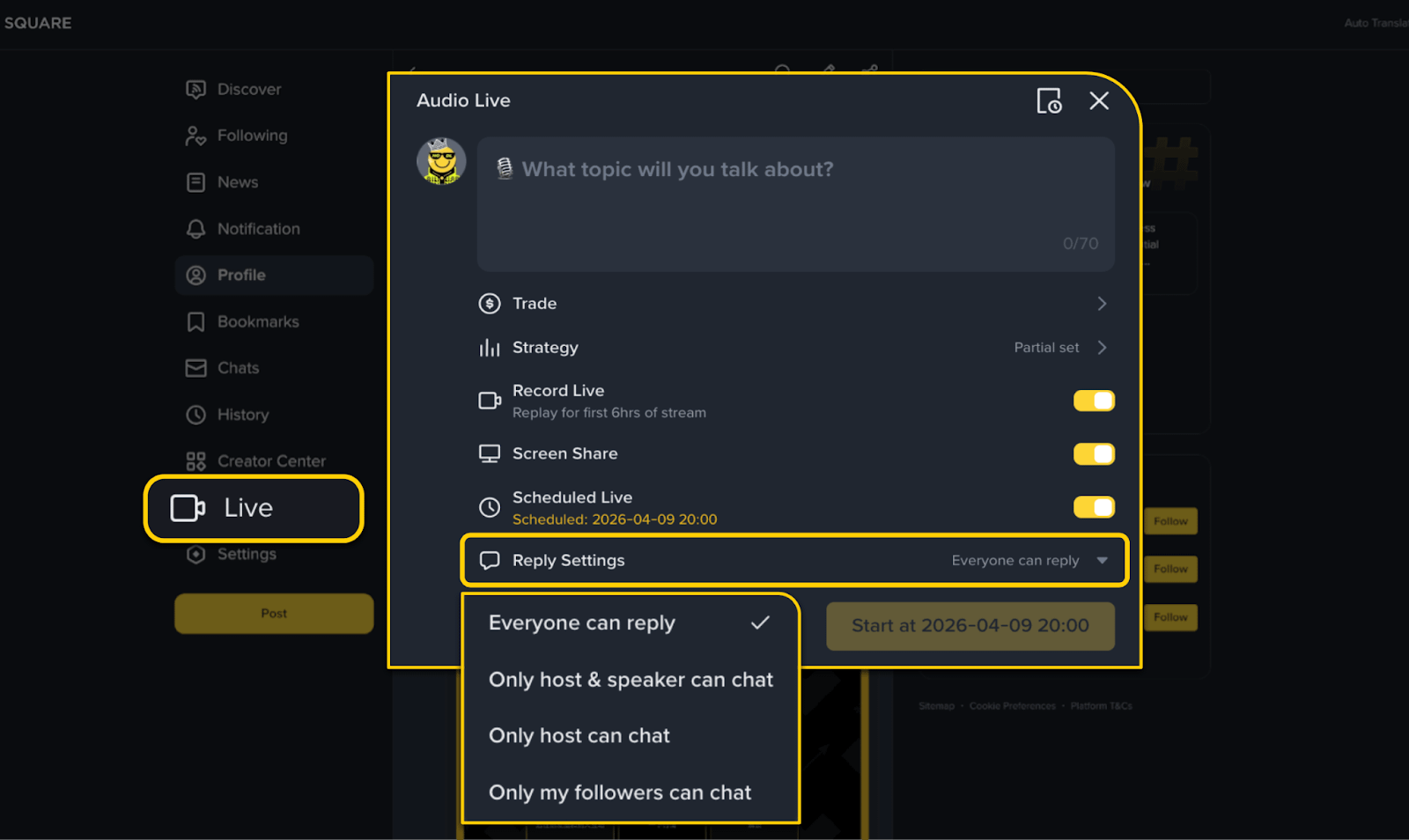
Tippe auf [Antwort-Einstellungen], um auszuwählen, wer in Live-Chats kommentieren kann.
PC-Streaming-Übertragung
Erstelle einen Live-Raum, gib einen Titel ein und lade ein Coverbild hoch.
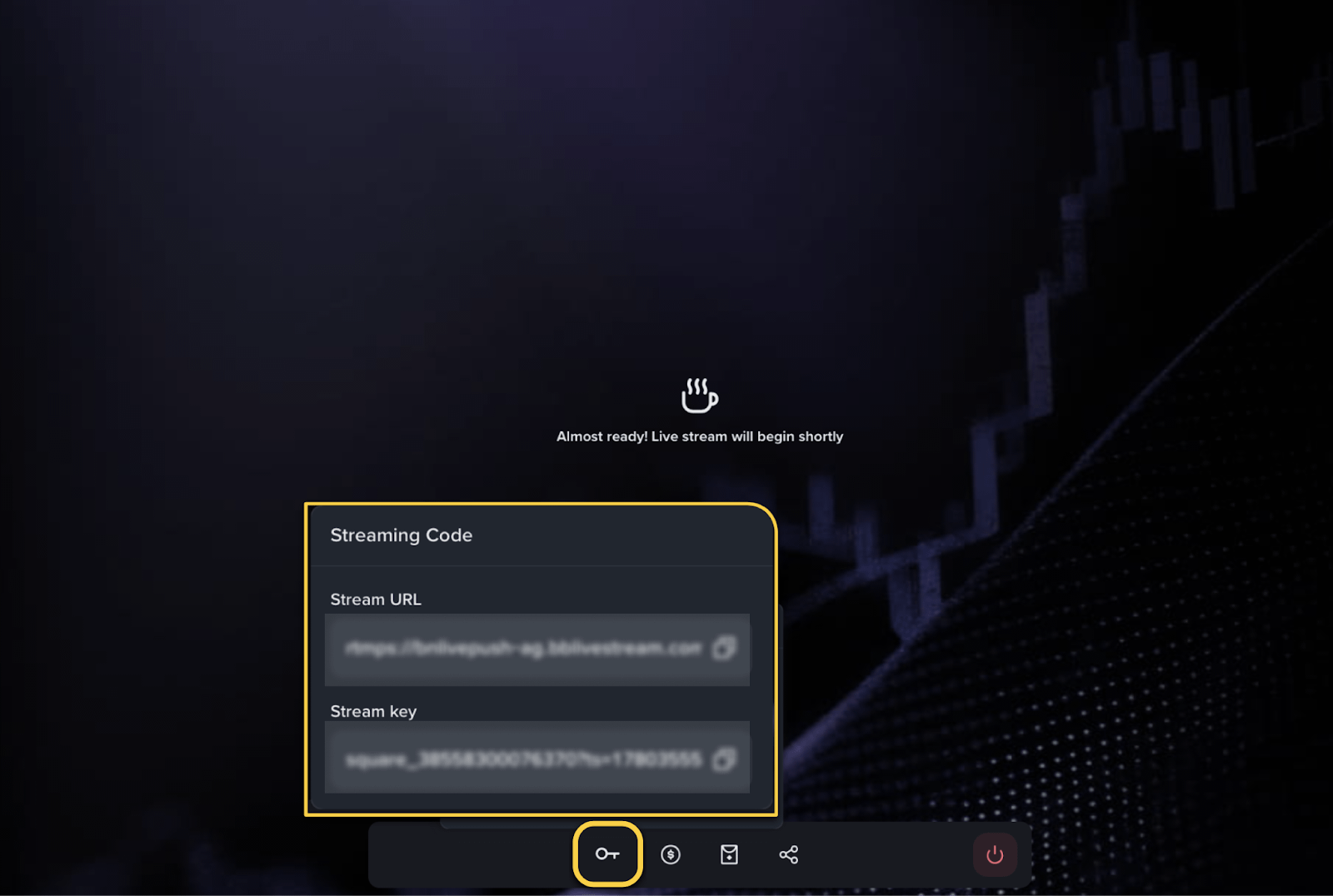
Kopiere im Live-Raum die Stream-URL und den Stream-Schlüssel aus der unteren linken Ecke des Bedienfelds.
Füge sie in OBS oder ein anderes Streaming-Tool ein und verwende dabei ein benutzerdefiniertes Streaming-Ziel.
Starte das Streaming, um live zu gehen.
📌 Empfohlene Einstellungen: 1080p / 30 fps (mit 15–30 Sekunden Verzögerung)
💡 So gehst du mit StreamYard live
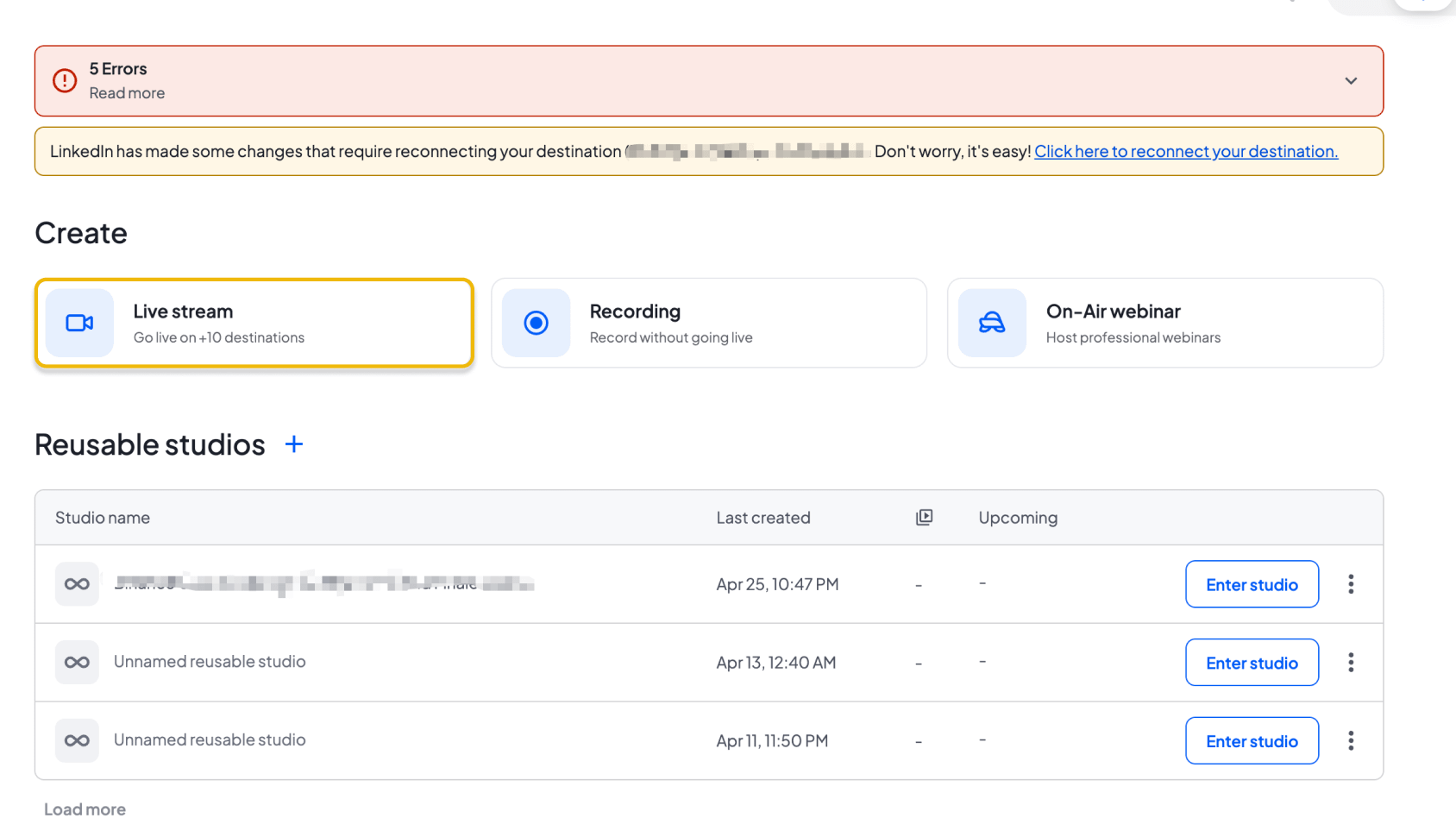
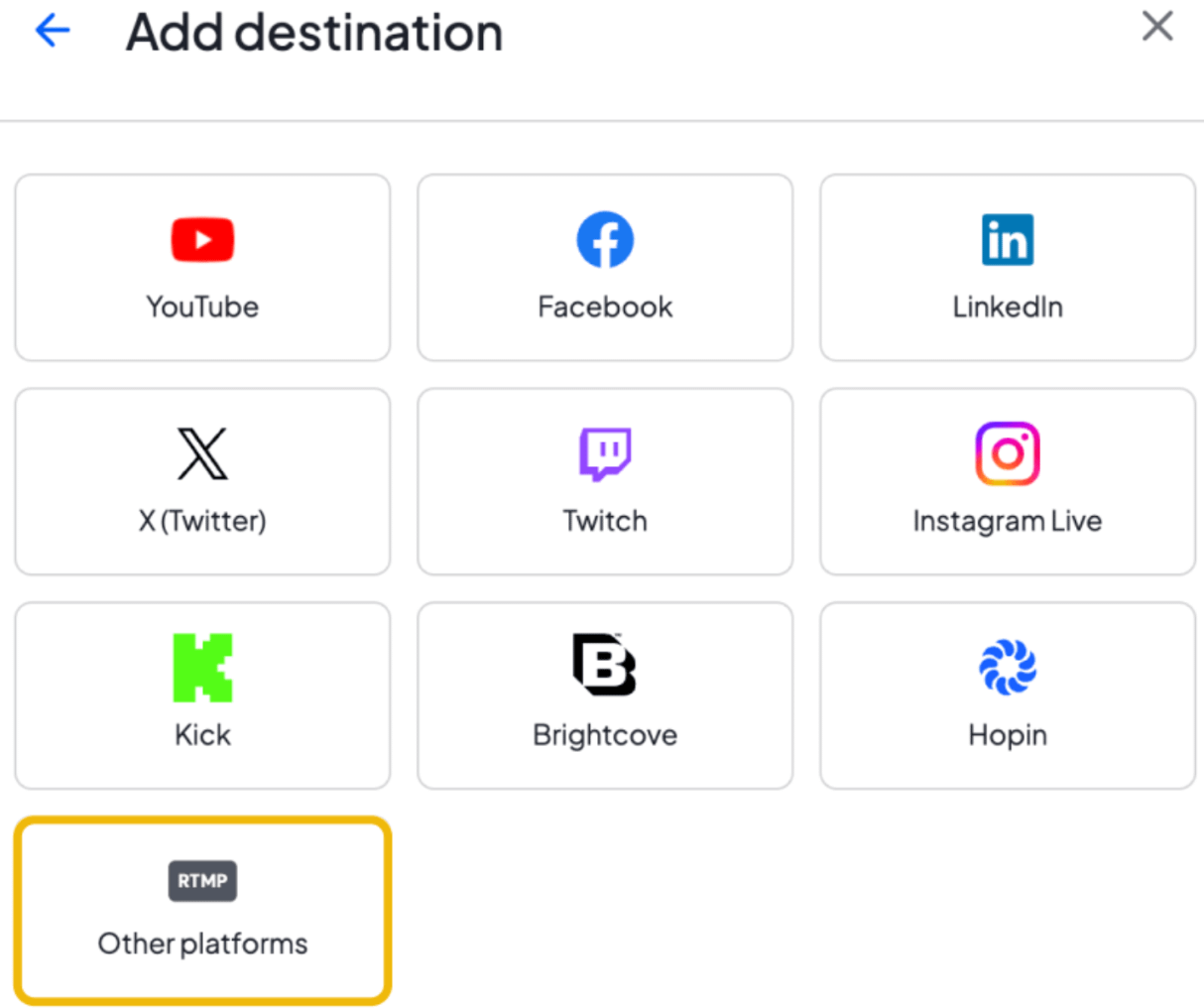
Klicke„Live Stream“
Klicke unten rechts auf „Ziel hinzufügen“
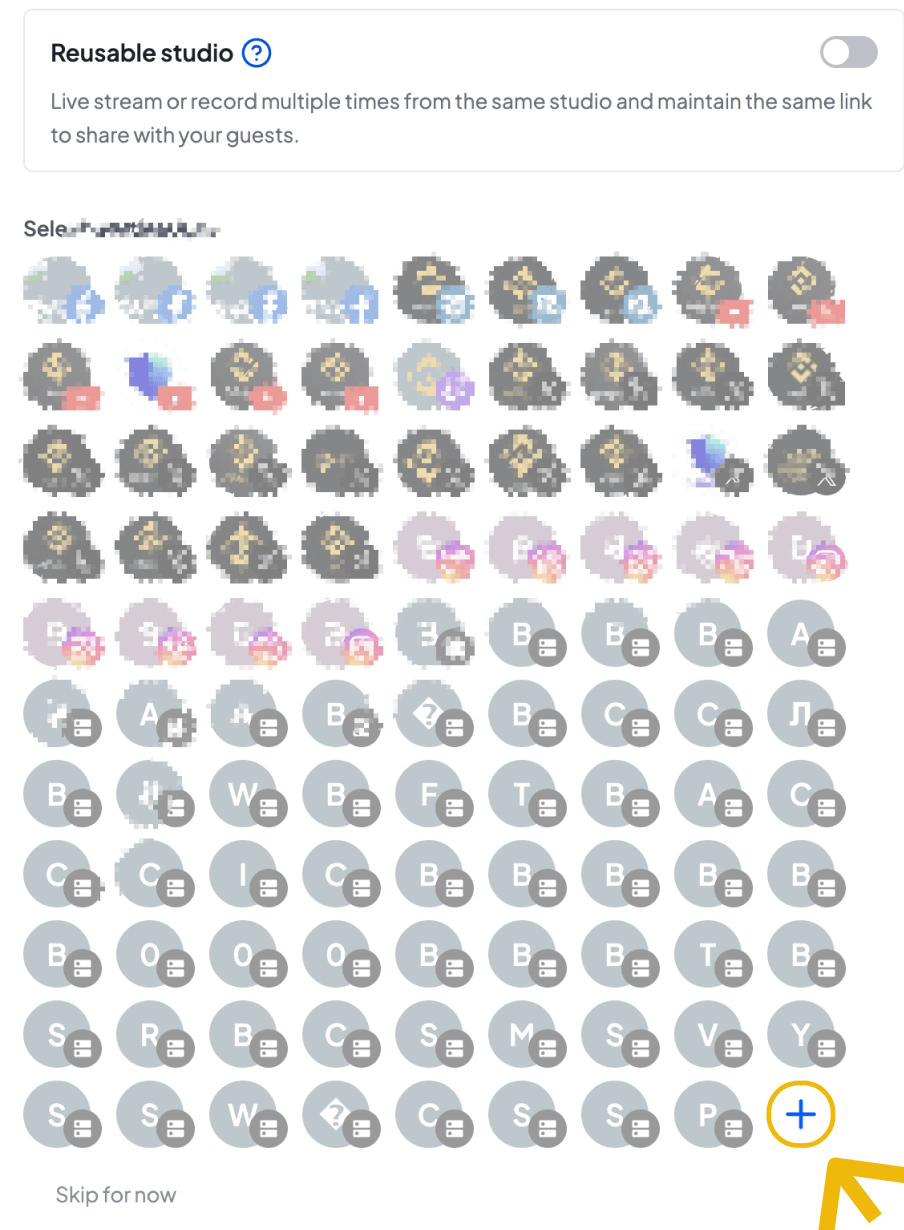
„Andere Plattformen“ auswählen
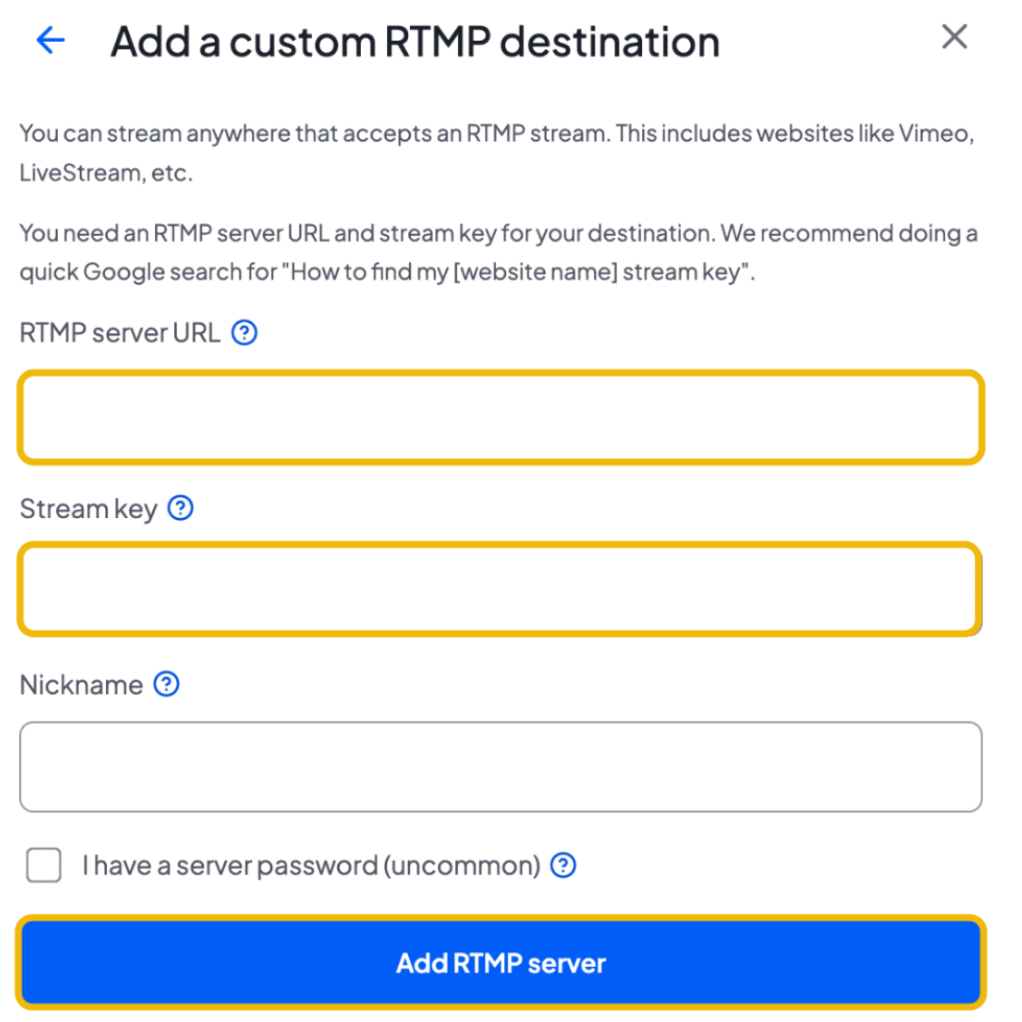
Füge deine Stream-URL und deinen Stream-Schlüssel in die Felder „RTMP Server URL“ und
„Stream Key“ ein. Klicke auf „RTMP-Server hinzufügen“, und schon kannst du mit dem Streaming beginnen 🚀
App
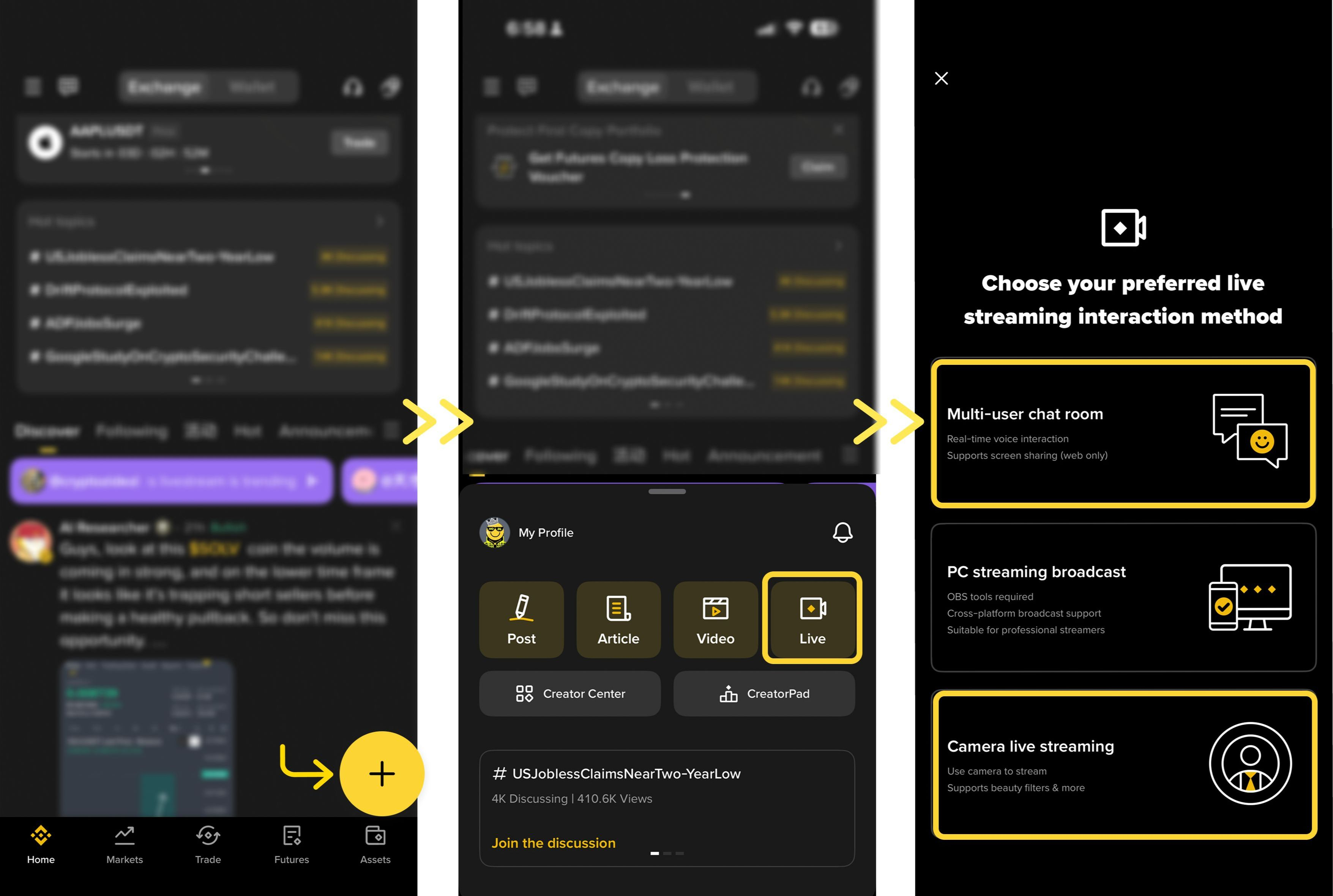
Ziehe auf der Square-Startseite nach unten und tippe auf [+], dann wähle [Live];
Wähle entweder [Multi-User-Chatraum] oder [Kamera-Livestreaming];
Lege den Livestream-Titel und weitere Einstellungen fest und tippe dann auf [Start].
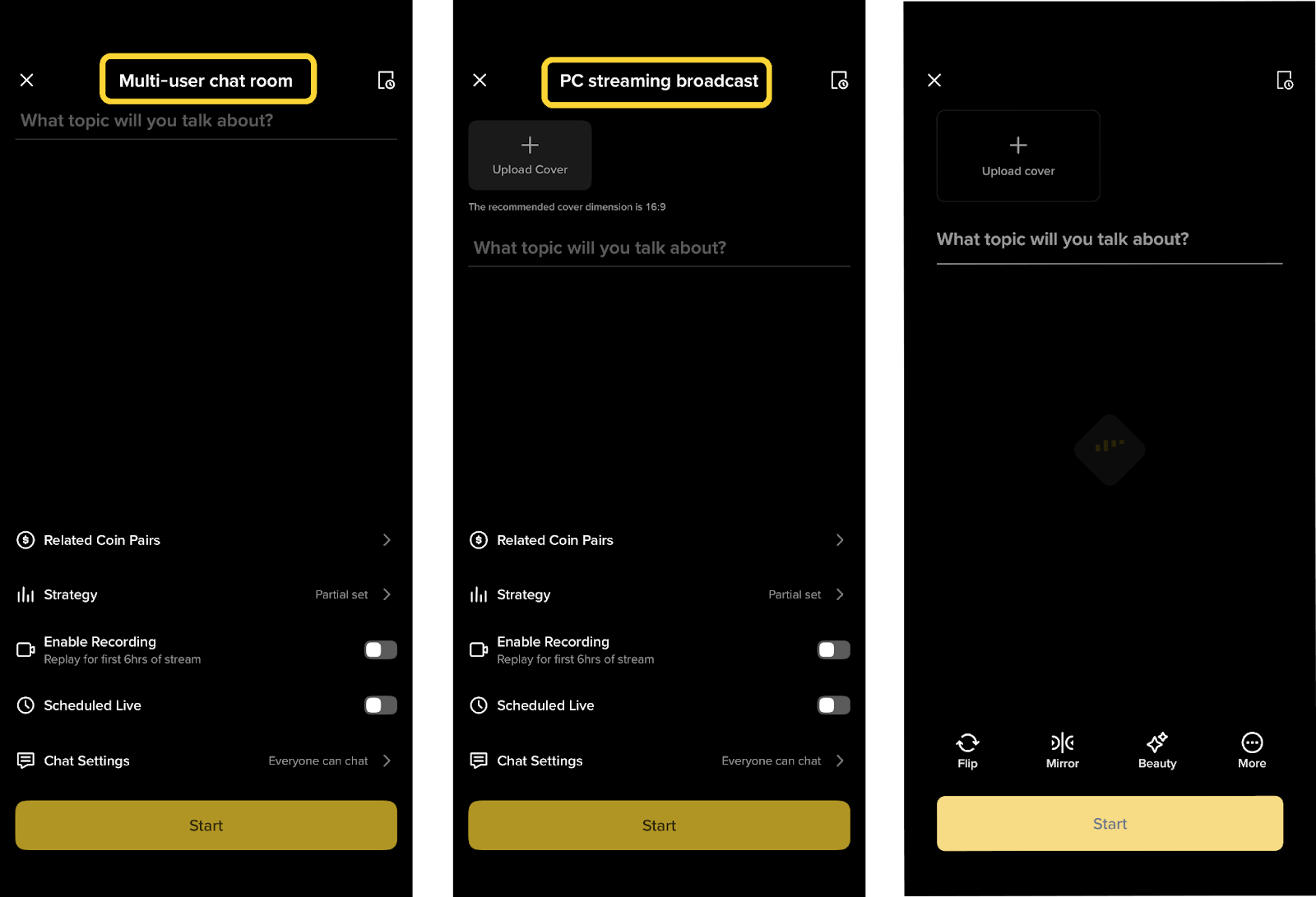 📌 Geplante Livestreams werden ebenfalls unterstützt, sodass du im Voraus einen Vorschau-Link erstellen und ihn für mehr Reichweite mit deiner Community teilen kannst.
Livestream-Funktionen
Trading-Widgets hinzufügen
Füge deinem Livestream Trading-Widgets hinzu, damit Zuschauer vorgestellte Coins und Strategien direkt im Raum erkunden können. Berechtigte Trades können dir über Write to Earn bis zu 50 % Provision einbringen.
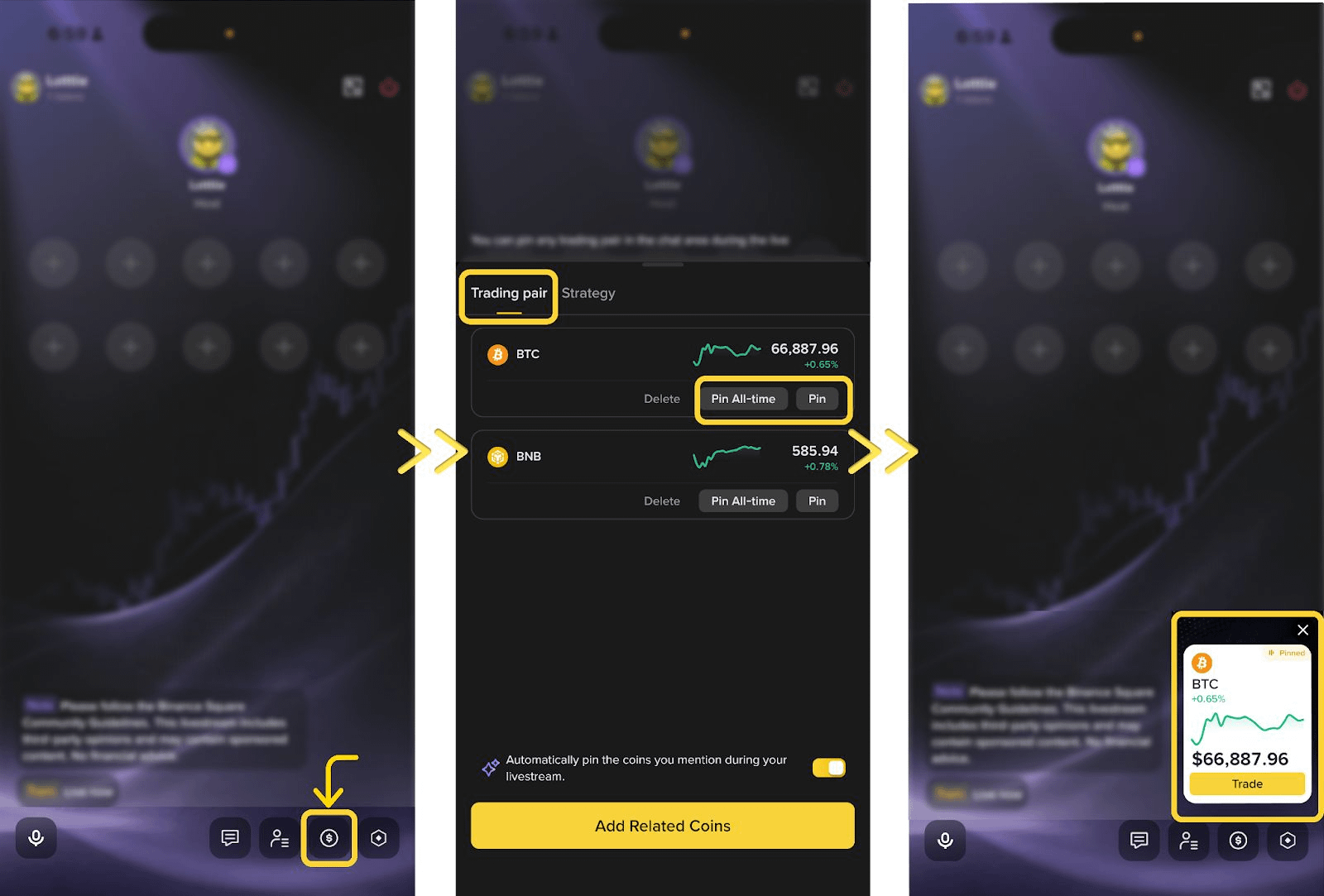
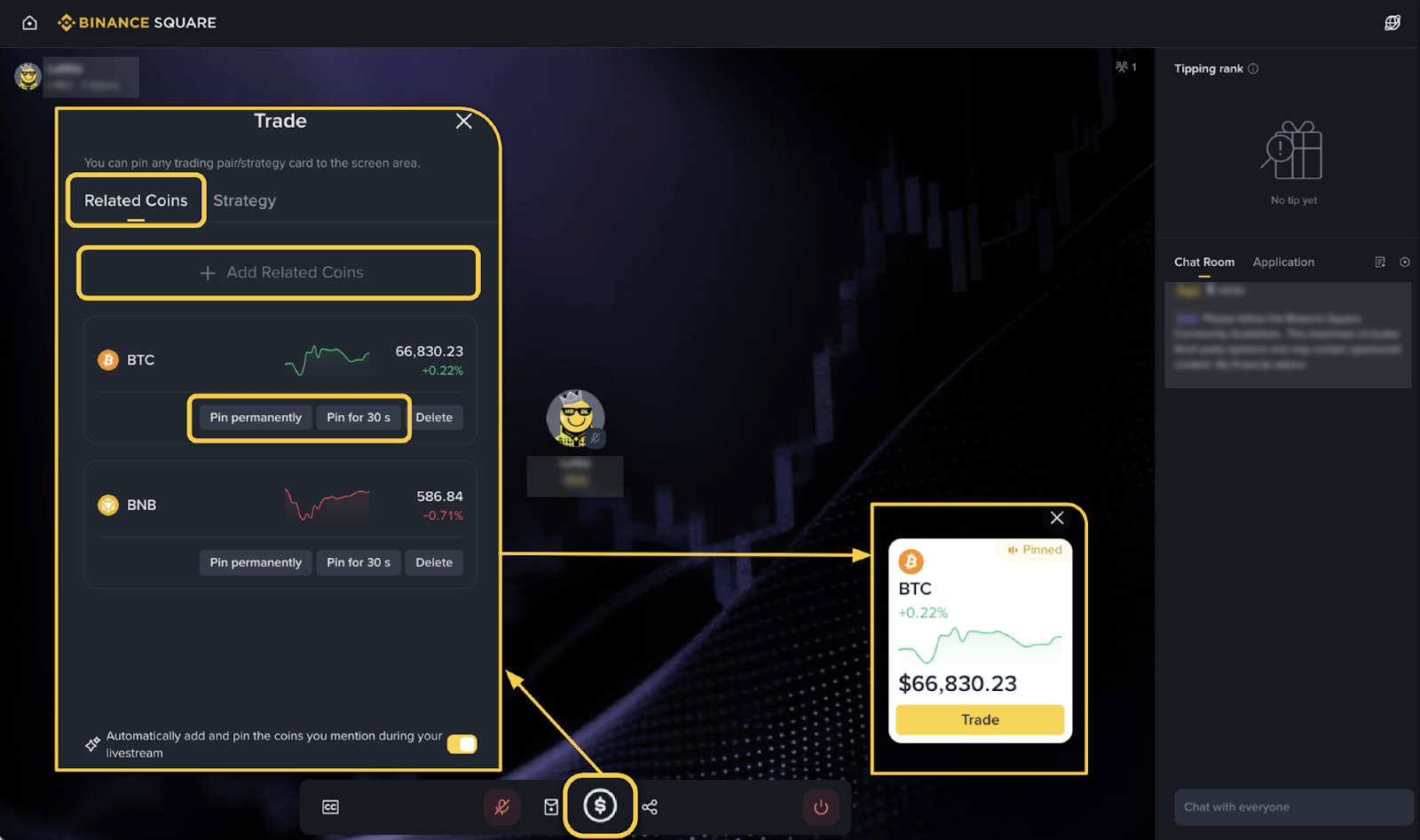
Methode 1: Zugehörige Coins hinzufügen
Tippe auf das [$]-Symbol in der Livestream-Symbolleiste
Unter Zugehörige Tokens tippe auf [Zugehörige Coins hinzufügen], suche dann den Ziel-Token und wähle ihn aus
Tippe auf [Anpinnen] oder [Immer anpinnen], um ihn im Livestream-Raum anzuzeigen
Wenn Zuschauer über das Widget berechtigte Trades abschließen, kannst du über Write to Earn Provisionen verdienen.
Methode 2: Strategien hinzufügen
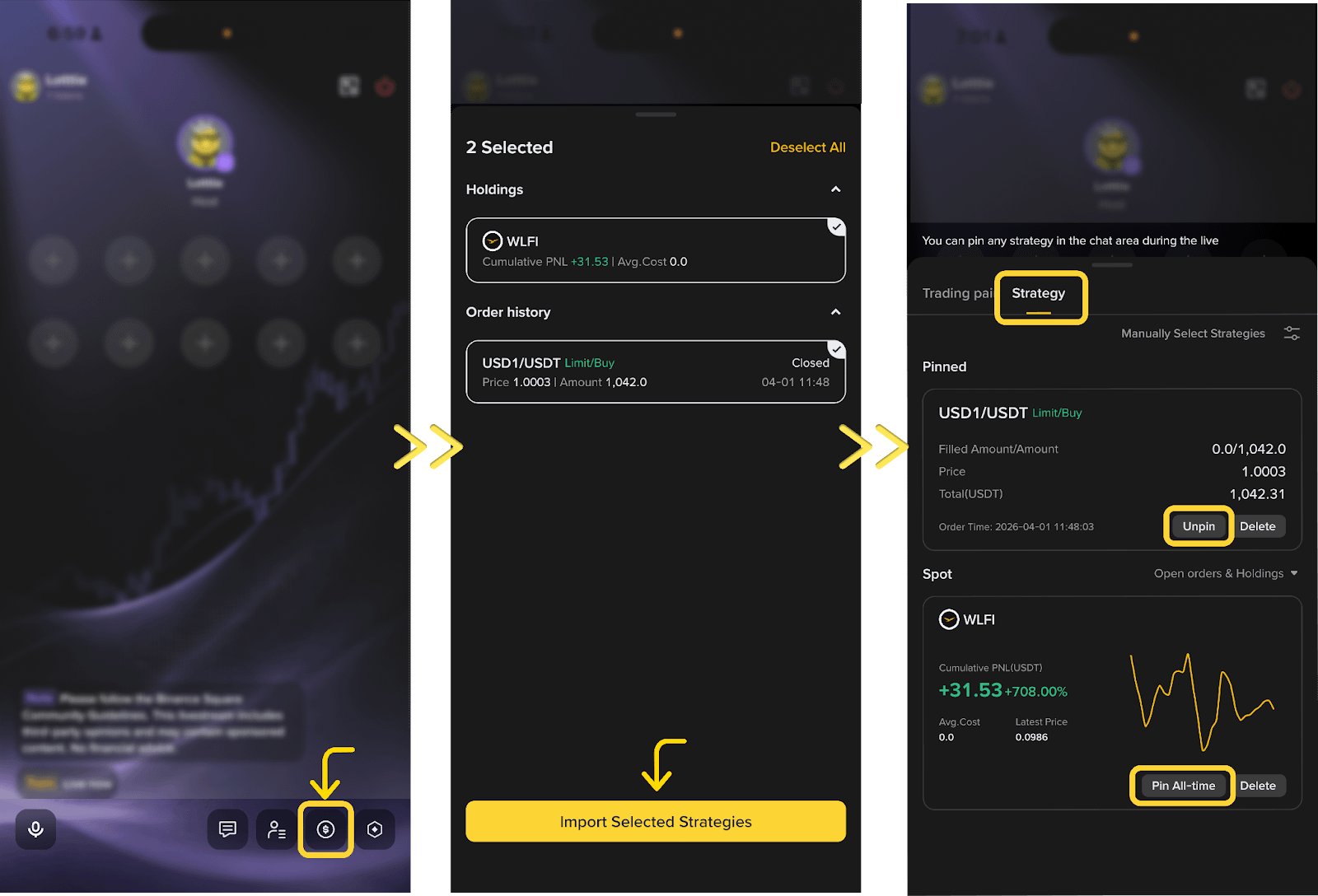
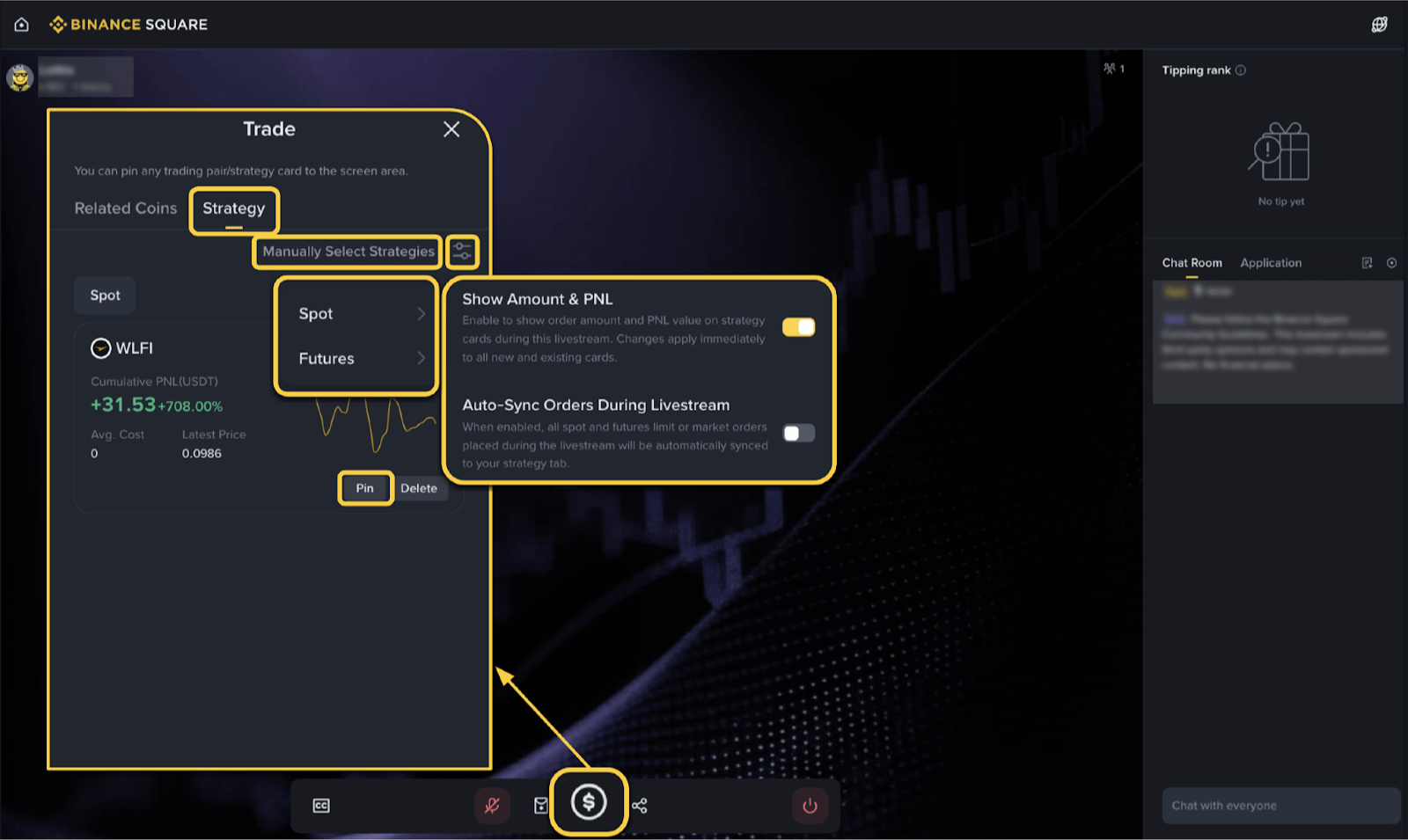
Tippe im unteren Bereich des Livestream-Raums in der Symbolleiste auf das [$]-Symbol
Wähle unter Strategie einen vergangenen Auftrag oder eine aktuelle Position aus und tippe dann auf [Ausgewählte Strategien importieren];
Oder tippe auf [Strategien manuell auswählen], um [Spot]- oder [Futures]-Strategien hinzuzufügen
Tippe auf [Anpinnen] oder [Immer anpinnen], um die Strategie-Karte im Livestream-Raum anzuzeigen
Wenn Zuschauer über das Widget berechtigte Trades abschließen, kannst du über Write to Earn Provisionen verdienen.
Live Trading Hub
Live Trading Hub ist eine neue Social-Trading-Funktion in Binance Square Live. Sobald ein Streamer sie aktiviert, können Zuschauer beitreten und ihre Handelsdaten in Echtzeit öffentlich teilen — Positionen, PnL und Handelsaktivität — alles auf einer Live-Bestenliste angezeigt.
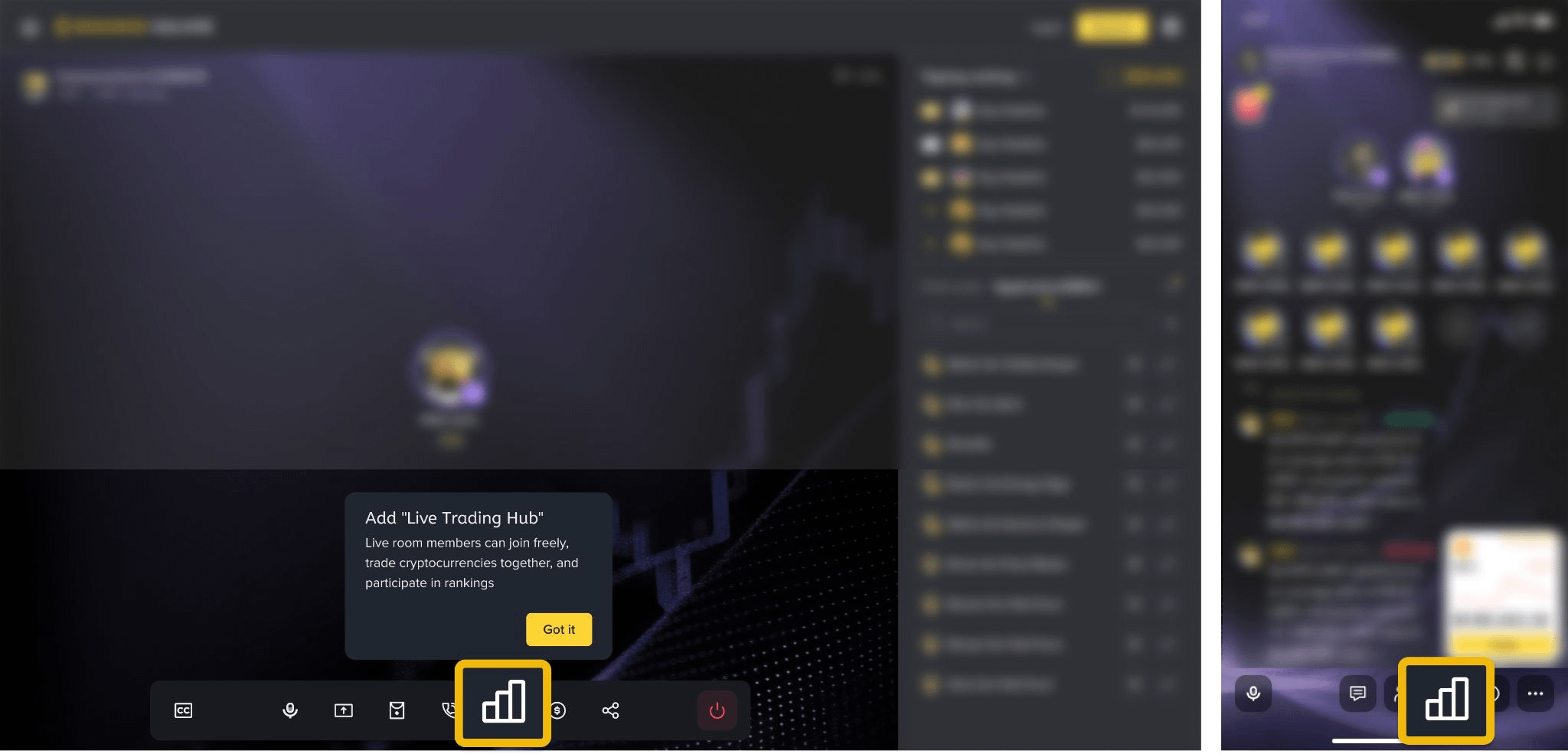
Für Streamer: So aktivierst du den Live Trading Hub
Tippe in der unteren Symbolleiste auf die Schaltfläche [Live Trading Hub], wähle einen Modus aus und speichere.
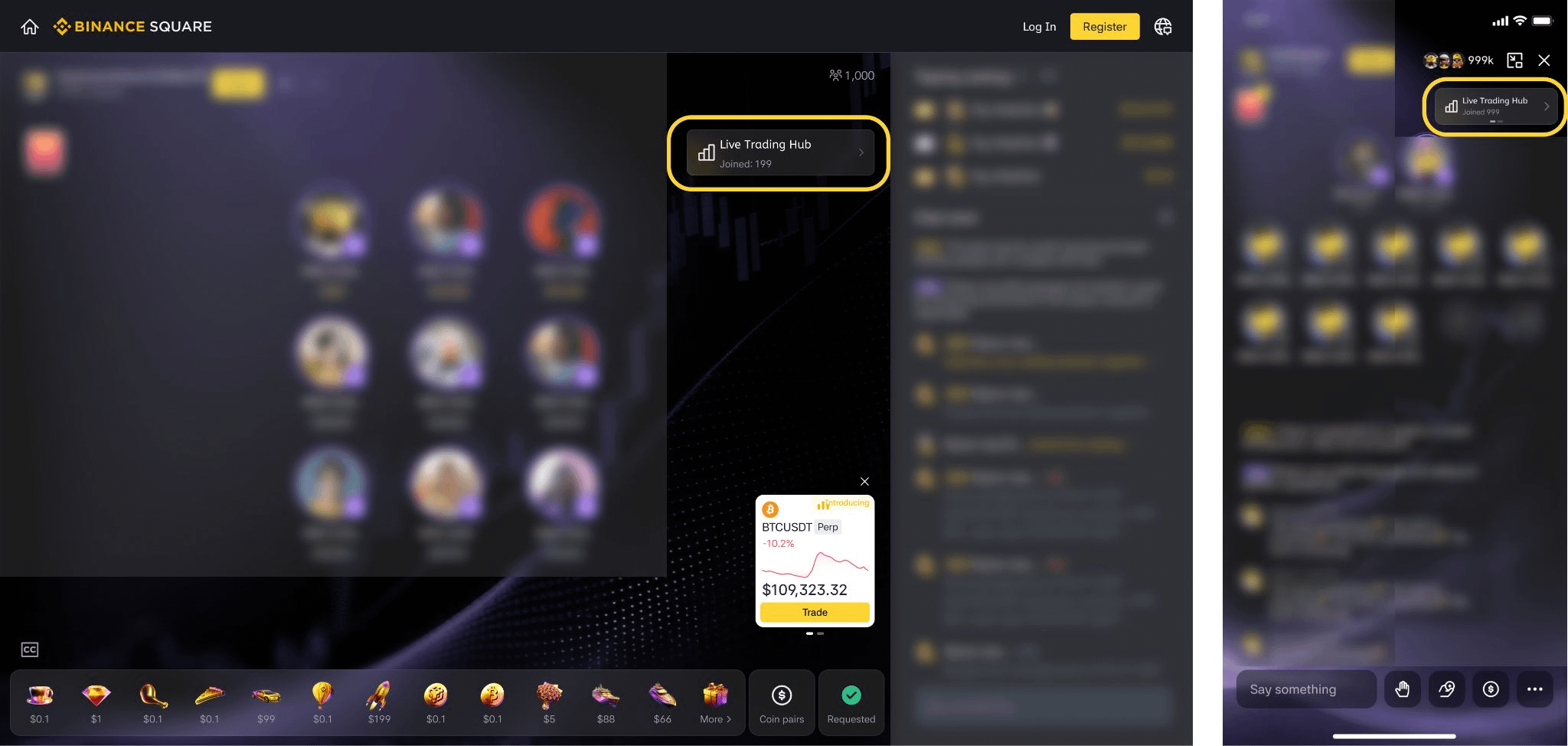
Für Zuschauer: So trittst du dem Live Trading Hub bei
Tippe auf das [Live Trading Hub]-Widget, um die Bestenliste zu öffnen.
Tippe unten in der Bestenliste auf [Beitreten] und bestätige.
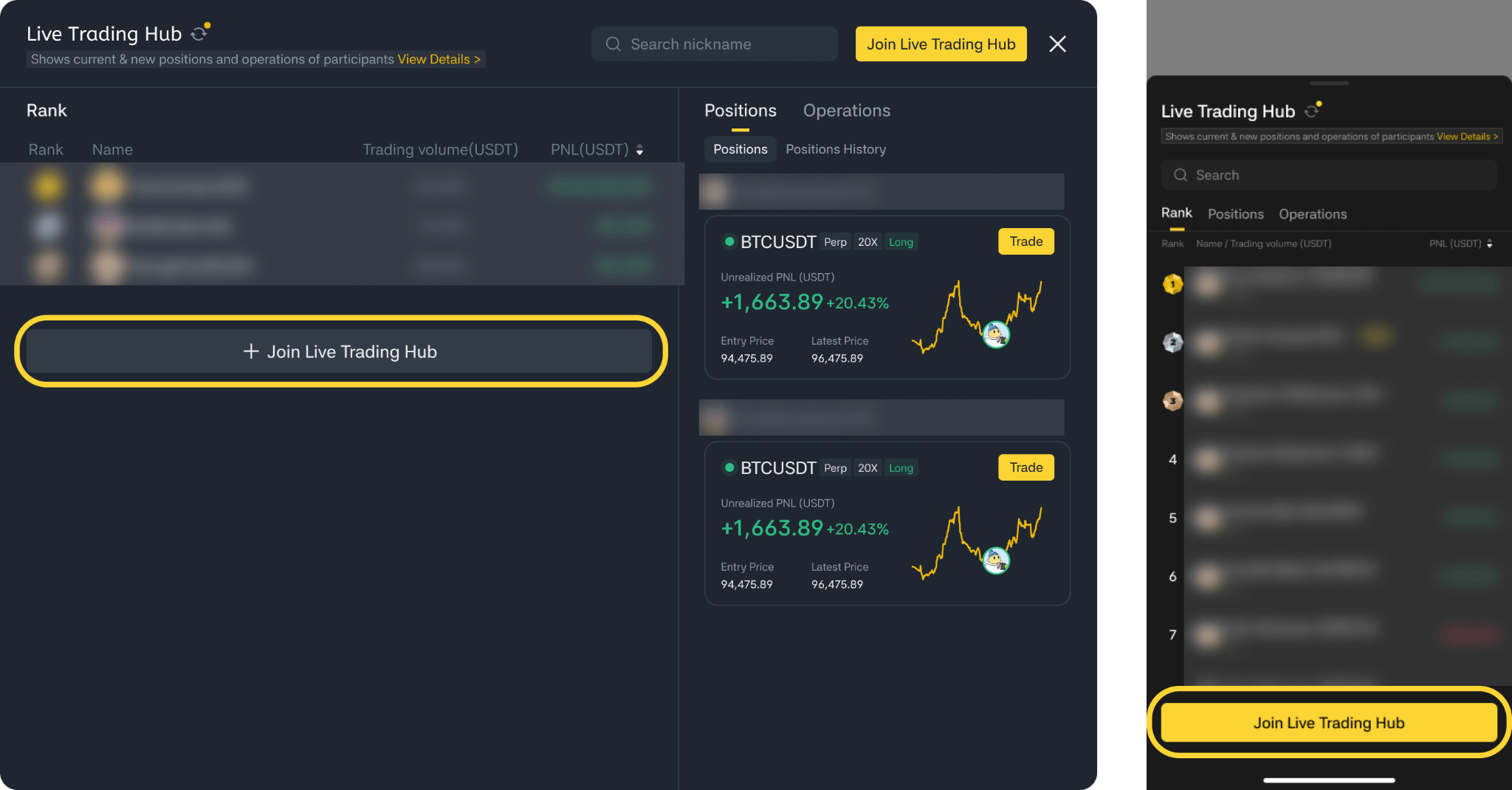
Bitte beachte:
Dein Kontostand muss über 10 USDT liegen
Du kannst jeweils nur einer Live-Trading-Hub-Sitzung beitreten — beim Beitritt zu einer neuen Sitzung verlässt du automatisch die vorherige
Jede Sitzung ist auf 100 Teilnehmer begrenzt
Detailliertes Tutorial ansehen:So nutzt du den Live Trading Hub
Live-Co-Stream
Live Co-stream ist eine Echtzeit-Interaktionsfunktion für Binance Square Live. Hosts können einen weiteren Live-Host zum Co-Streaming einladen — sobald die Einladung angenommen wird, erscheinen beide gemeinsam auf dem Bildschirm.
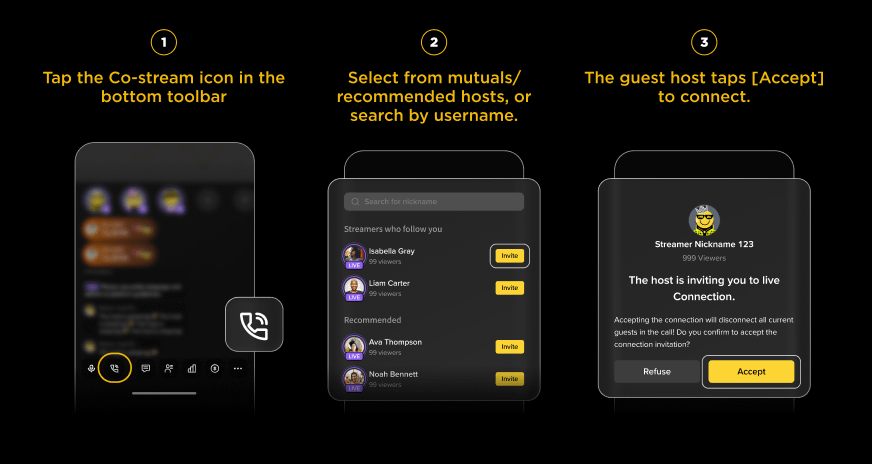
Für Hosts: So aktivierst du es
Tippe in der unteren Symbolleiste auf die Schaltfläche Co-Stream.
Wähle aus gemeinsamen Kontakten/empfohlenen Hosts oder suche nach Benutzernamen.
Der Gast-Host tippt auf [Annehmen], um sich zu verbinden.
Detailliertes Tutorial ansehen:So nutzt du Live Co-stream
Trinkgeld
Zuschauer können Hosts während des Livestreams virtuelle Geschenke geben. Hosts erhalten 100 % der Geschenkerlöse in Echtzeit und können ihre Verdienstdetails im Creator Center einsehen.
So aktivierst du Trinkgeld
Sobald deine Binance-Square-Followerzahl 1.000 oder mehr erreicht, gehe zum Creator Center
Suche die Funktion „Trinkgeld“ und aktiviere sie
Nach der Aktivierung erscheint der Eintrag „Trinkgeld“ automatisch in deinem Livestream-Raum
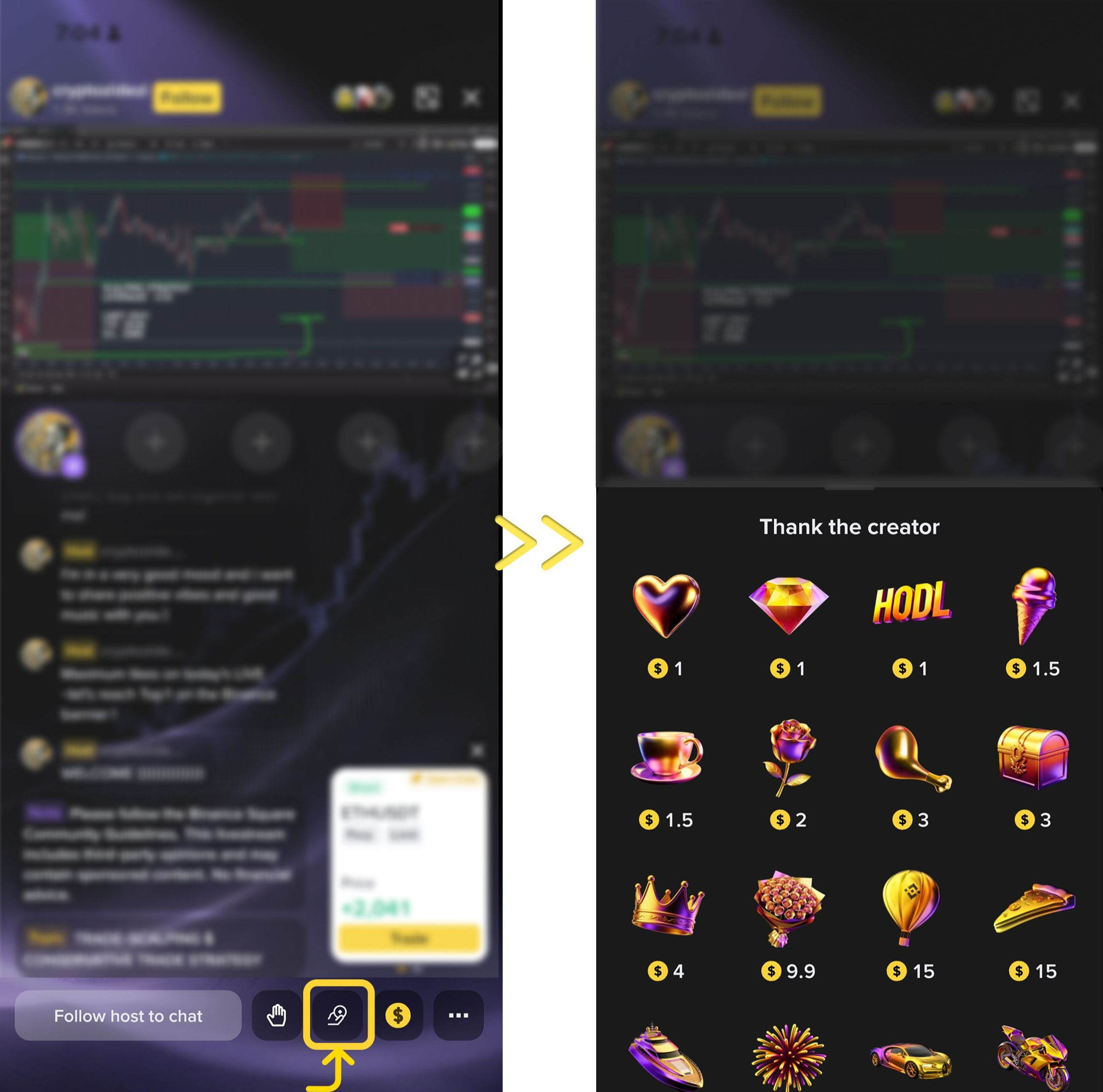
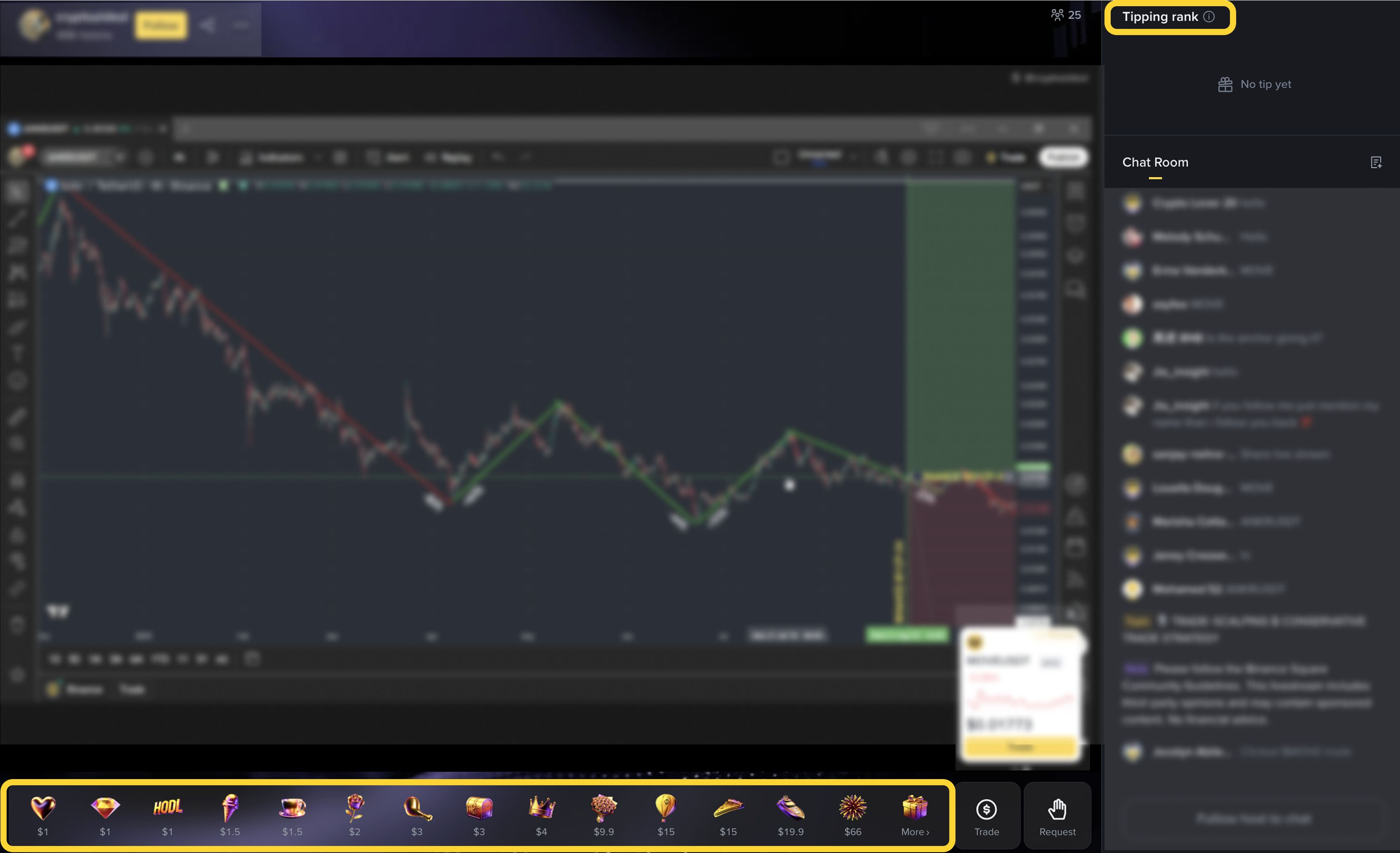
Wie Zuschauer Geschenke senden
Betritt den Livestream-Raum und tippe unten auf die Schaltfläche [Tipp]
Wähle ein Geschenk aus und bestätige
Roter Umschlag
Hosts können während eines Livestreams rote Umschläge an Zuschauer senden. Derzeit werden die folgenden drei Typen unterstützt:

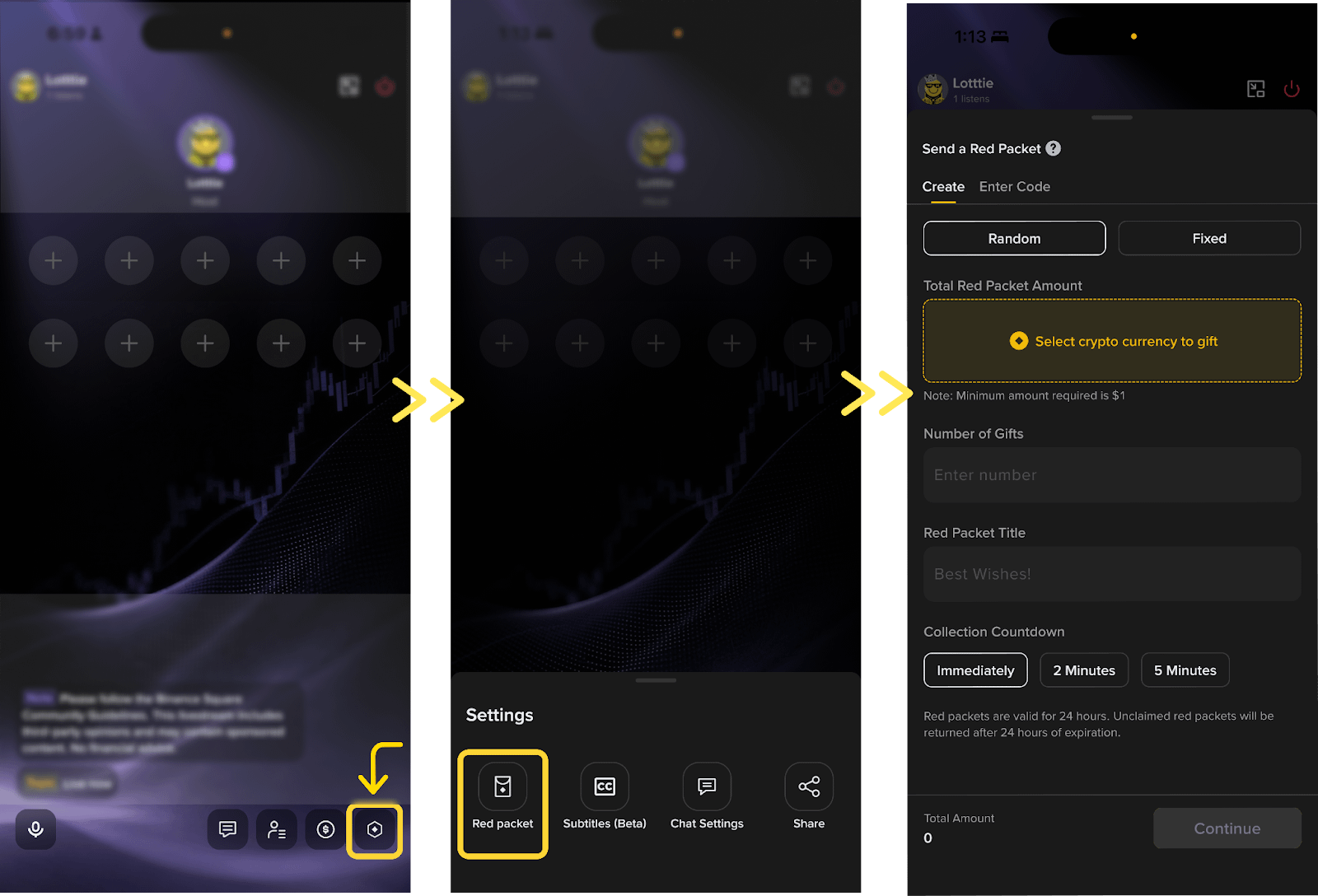
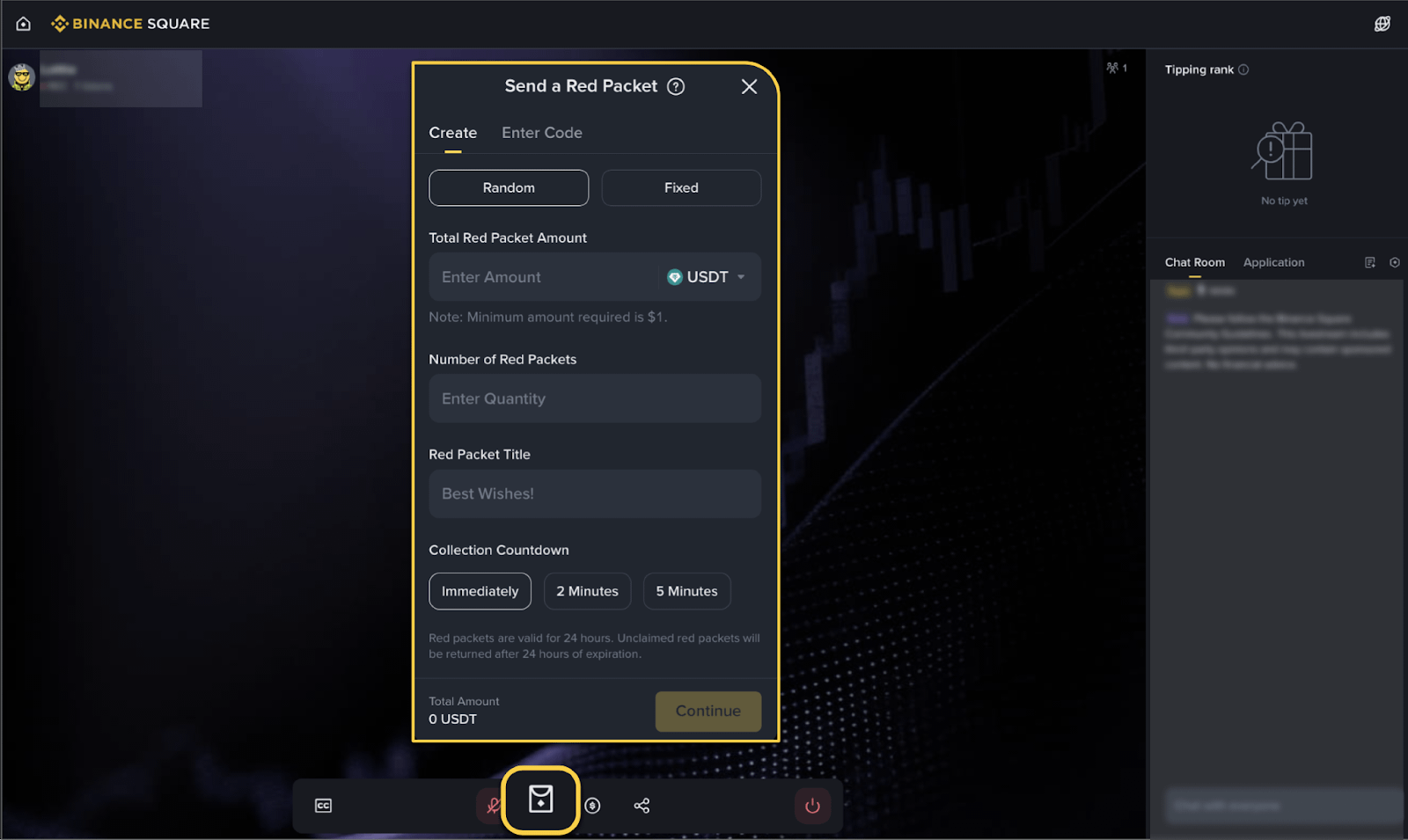
Anleitungsschritte
Tippe im Livestream-Raum auf [Einstellungen] → [Roter Umschlag]
Wähle den Typ des roten Umschlags und lege den Betragsmodus fest (fest oder zufällig)
Bestätige die Verteilung, und die Aufforderung für den roten Umschlag erscheint sofort im Livestream-Raum
Sprechanfrage
Diese Funktion ist nur für Audio-Livestreams verfügbar. Hosts können Zuschauer einladen, live und in Echtzeit zu sprechen, was ideal für interaktive Q&A, Gruppen-Marktanalysen und thematische AMA-Sessions ist.
Wie Hosts Sprecher verwalten
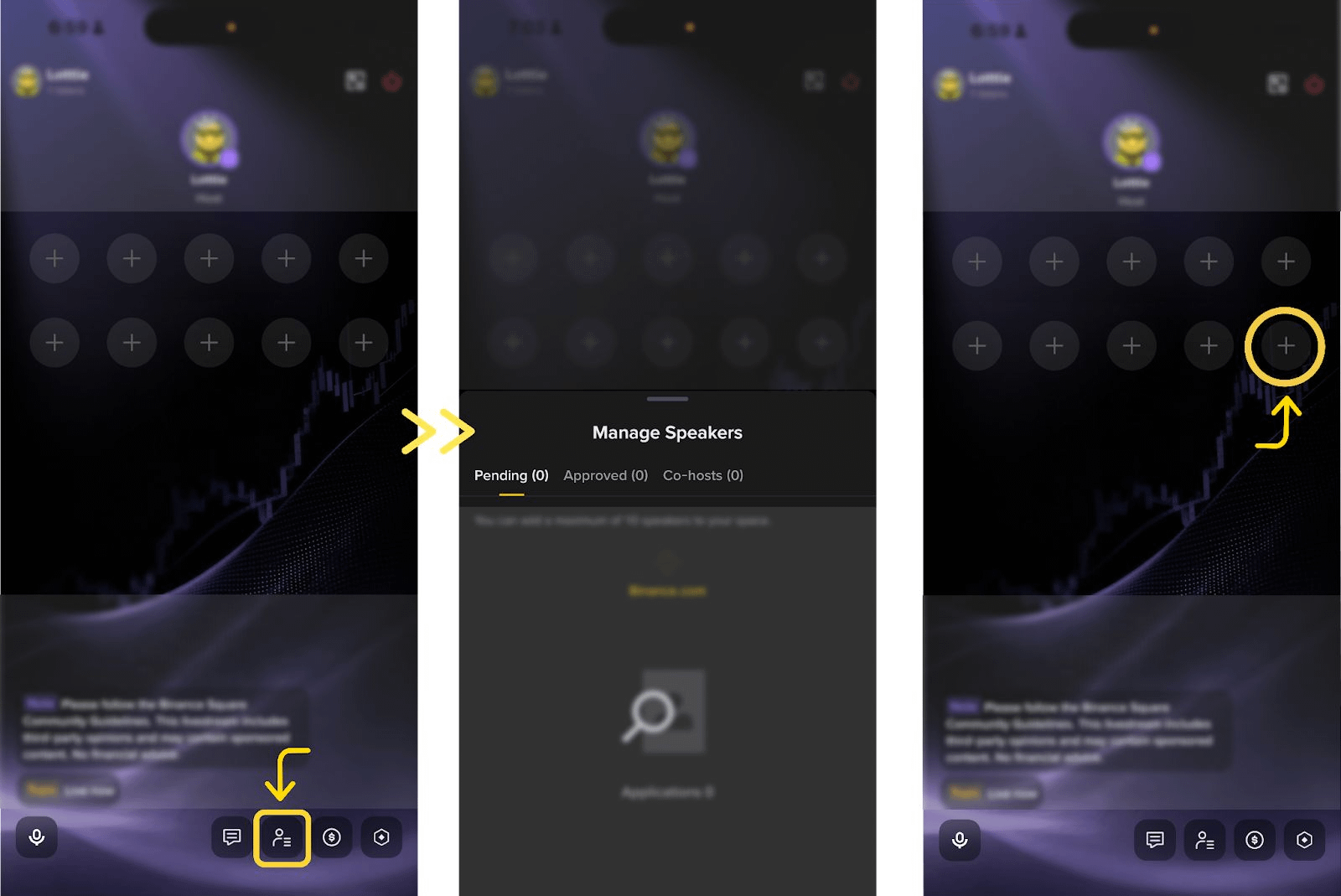
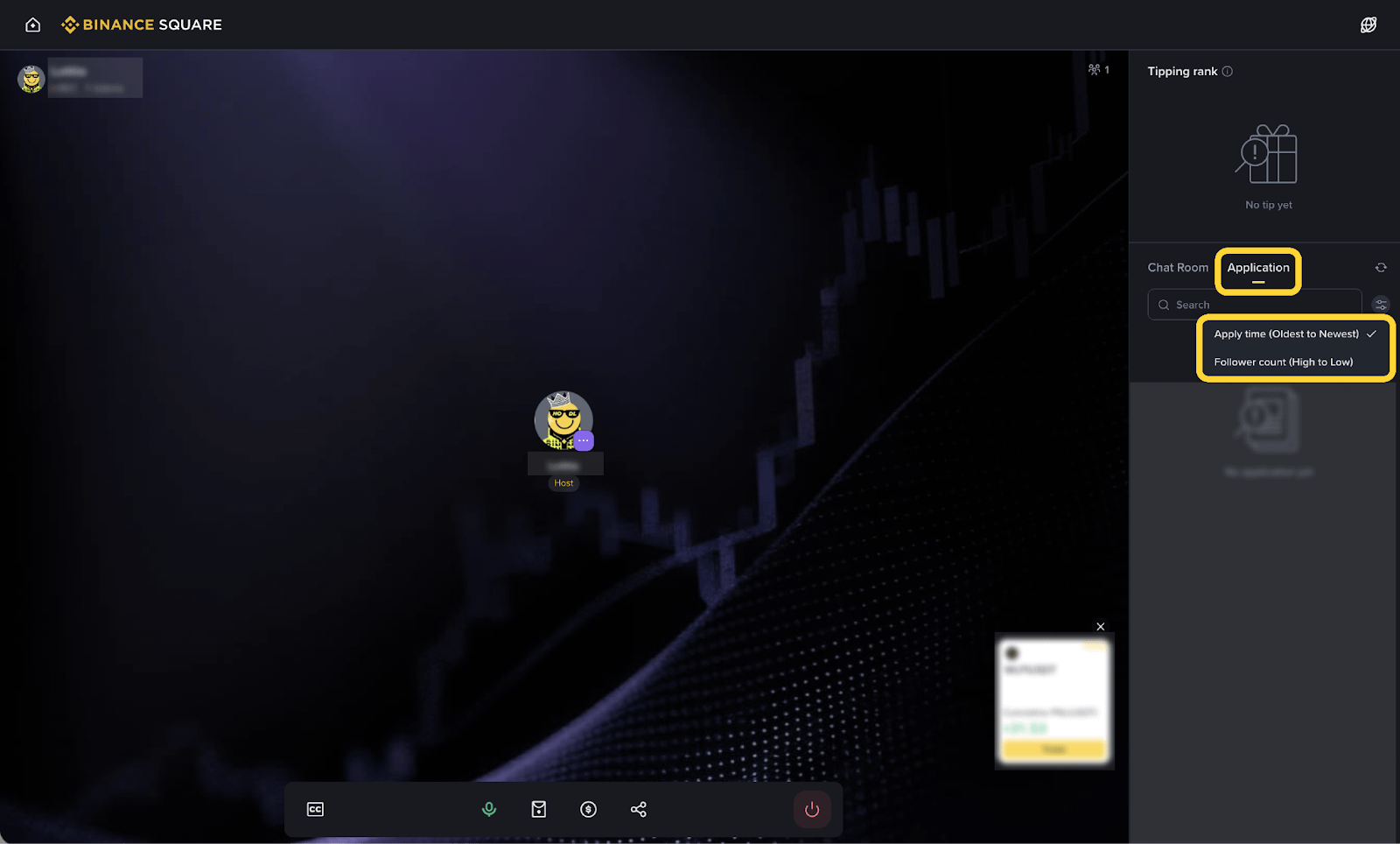
Tippe unten in der Symbolleiste auf [Sprecher verwalten], um die Details zu [Ausstehend], [Genehmigt] und [Co-Hosts] anzuzeigen
In einer einzelnen Sitzung können gleichzeitig bis zu 10 Sprecher online sein
Wie Hosts Zuschauer zum Sprechen einladen
Tippe auf [Zum Sprechen einladen] auf der Profilkarte eines Zuschauers
Nachdem die Einladung gesendet wurde, kann der Zuschauer [Annehmen] oder [Ablehnen] wählen
Wenn der Zuschauer bereits eine Sprech-Anfrage gestellt hat, wird die Einladung automatisch angenommen
Wie Hosts Co-Hosts einladen
Tippe neben einem Gast auf [Als Co-Host festlegen], um eine Einladung zu senden
Nach der Annahme wird der Gast zum Co-Host; wenn die Einladung abgelehnt wird oder abläuft, kann sie erneut gesendet werden
Jeder Livestream kann bis zu 2 Co-Hosts haben, die Bildschirmfreigabe- und Moderationsrechte besitzen
Wie Zuschauer eine Sprech-Anfrage stellen
Betritt einen Audio-Livestream-Raum
Tippe auf die Schaltfläche [+] Sprechen anfragen und warte auf die Genehmigung des Hosts
Tipps zur Verbesserung deines Livestreams
Bewährte Praktiken
Teile deinen Bildschirm, um Charts, Marktbewegungen oder Nachrichten-Updates anzuzeigen und deine Inhalte professioneller zu gestalten
Schalte deine Kamera ein, um Vertrauen aufzubauen und eine engere Verbindung zu deinem Publikum zu schaffen
Nutze rote Umschläge und Zuschaueranrufe effektiv, um den Raum aktiv zu halten und die Beteiligung zu steigern
Pinne Tokens an oder teile Handelsstrategien, um Zuschauer zu direktem Trading zu führen und provisionsbasiertes Einkommen zu erzielen
Weitere Verdiensttipps findest du unter So verdienst du mit Streaming auf Square.
Vermeide die folgenden Verhaltensweisen
Nutzer auf Kanäle außerhalb der Plattform weiterleiten oder sie auffordern, deine persönlichen Kontaktdaten hinzuzufügen
Lange Zeit live zu bleiben, ohne nennenswerte Inhalte zu liefern, zum Beispiel nur Musik abzuspielen oder zu schweigen
Das Hinzufügen großer Mengen von Co-Hosts, die keinen nennenswerten Beitrag leisten
Am Thema vorbeireden, übermäßig locker chatten und keine nützlichen Informationen liefern
Titel mit Emojis überladen oder vage Beschreibungen wie „Test“ verwenden
Wenn du Livestream-Inhalte lieferst, die professionell, erkenntnisreich und ansprechend sind, bist du bestens aufgestellt, um hervorzustechen und ein Star-Creator auf Binance Square zu werden.