Ansvarsfraskrivelse: I overensstemmelse med MiCA-kravene er uautoriserede stablecoins underlagt visse begrænsninger for EØS-brugere. Klik her for at få yderligere oplysninger.
Bemærk: I øjeblikket er forhandlerportalen kun tilgængelig på Binances website. Brug den nyeste version af Chrome-browseren til at besøge websitet.
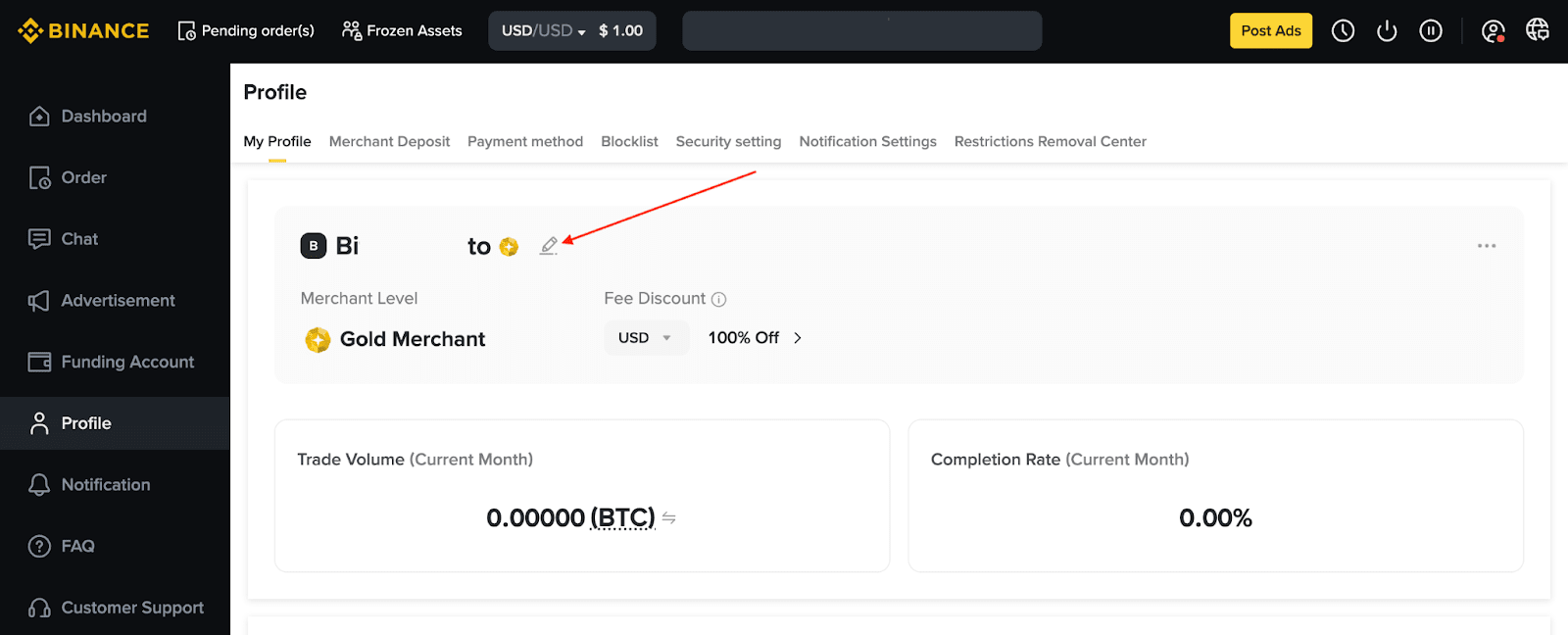
Du kan ændre dit kaldenavn (alias) fra [Profil]. Klik på knappen [Rediger] ud for dit nuværende kaldenavn for at redigere det. Det kan kun ændres én gang hver 180. dag.
Bemærk: Angiv et professionelt kaldenavn (alias), og brug ikke dit rigtige navn. Vi forbeholder os retten til at lukke en forhandlers annoncer eller diskvalificere en forhandler, hvis vi finder kaldenavnet stødende eller upassende.
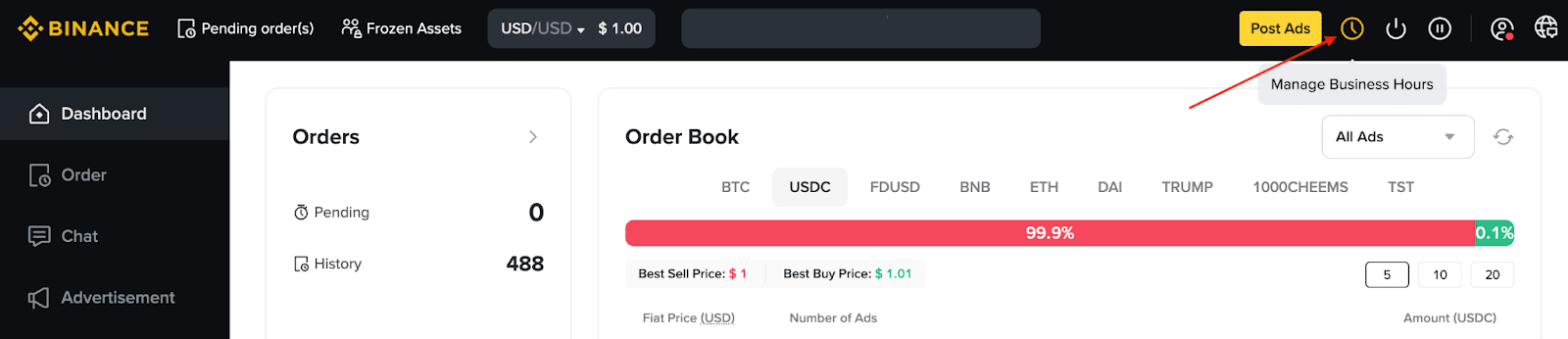
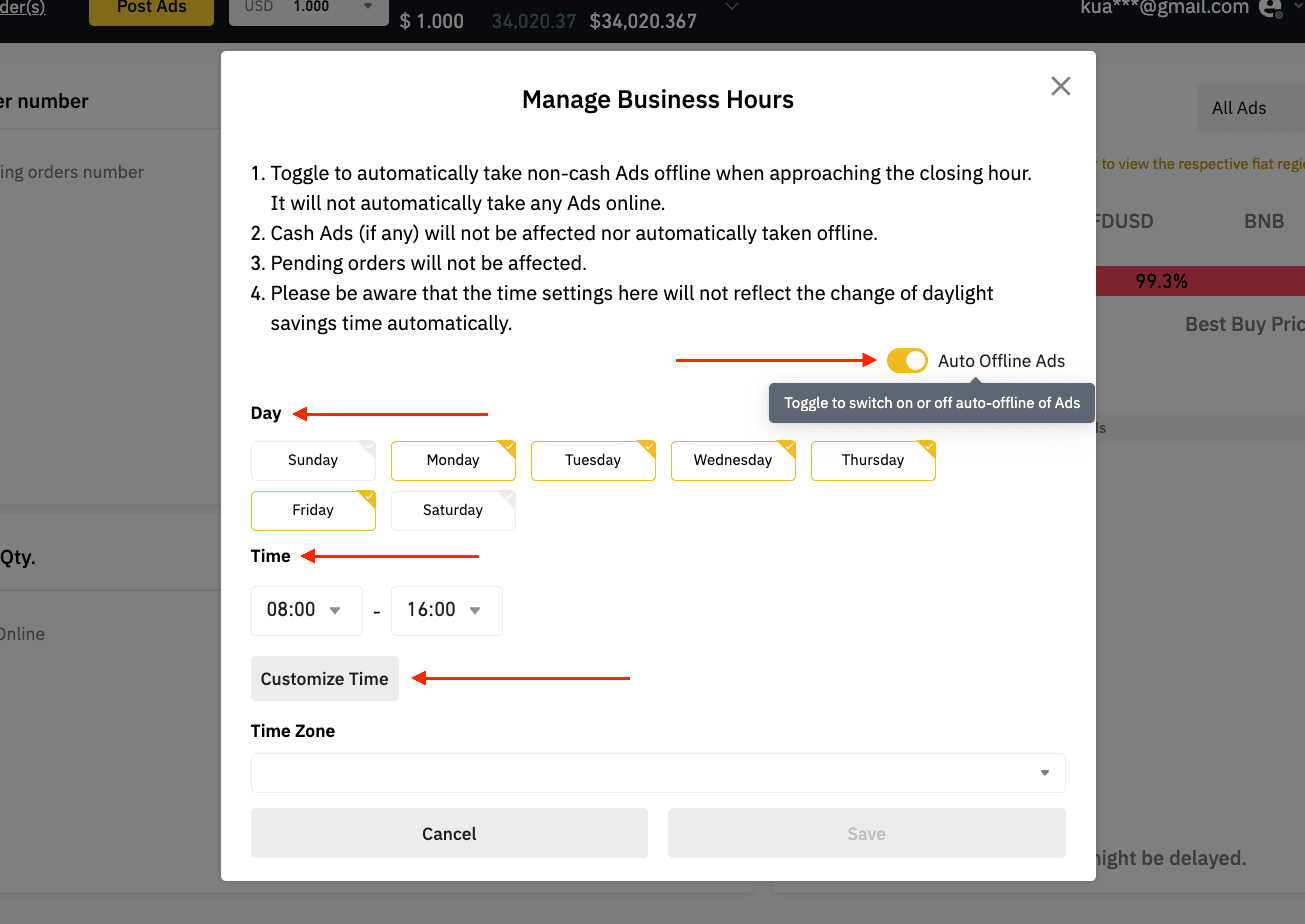
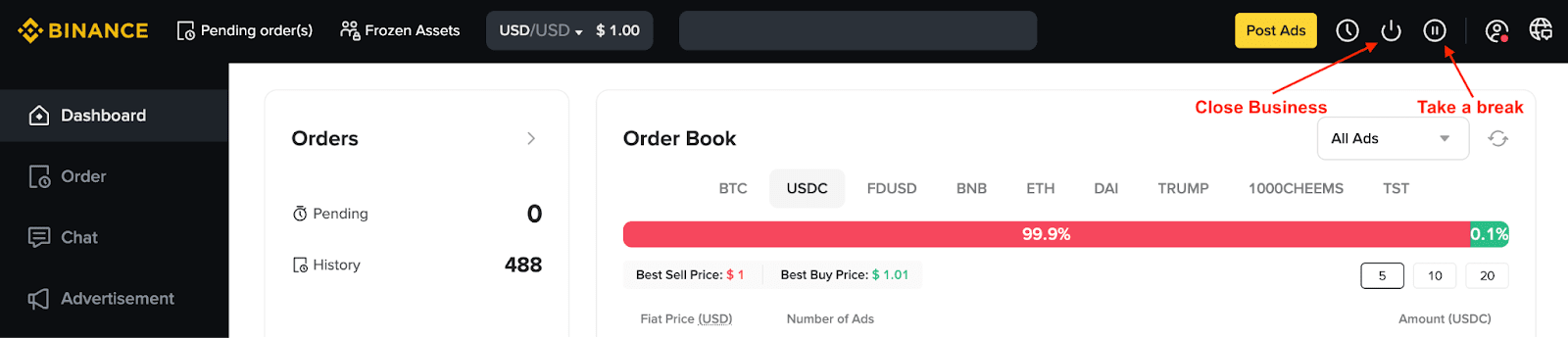
Bemærk:
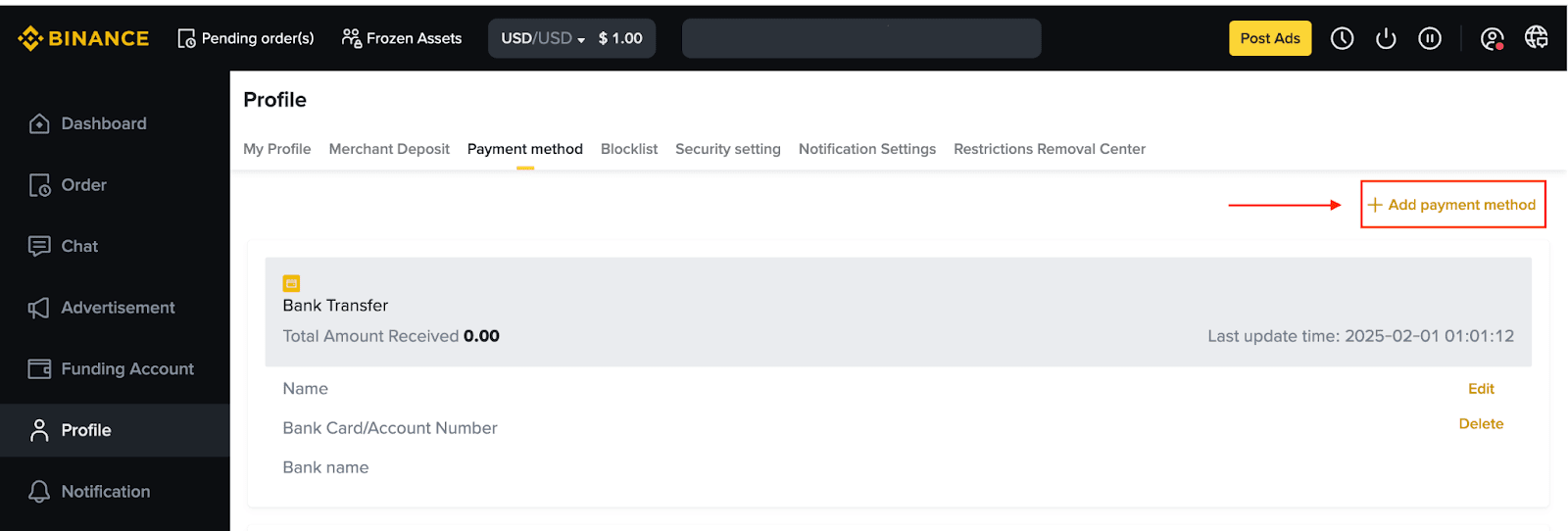
1. Gå til [Profil] - [Betalingsmetode]. Klik på [Tilføj betalingsmetode] øverst til højre, og vælg den ønskede betalingsmetode.
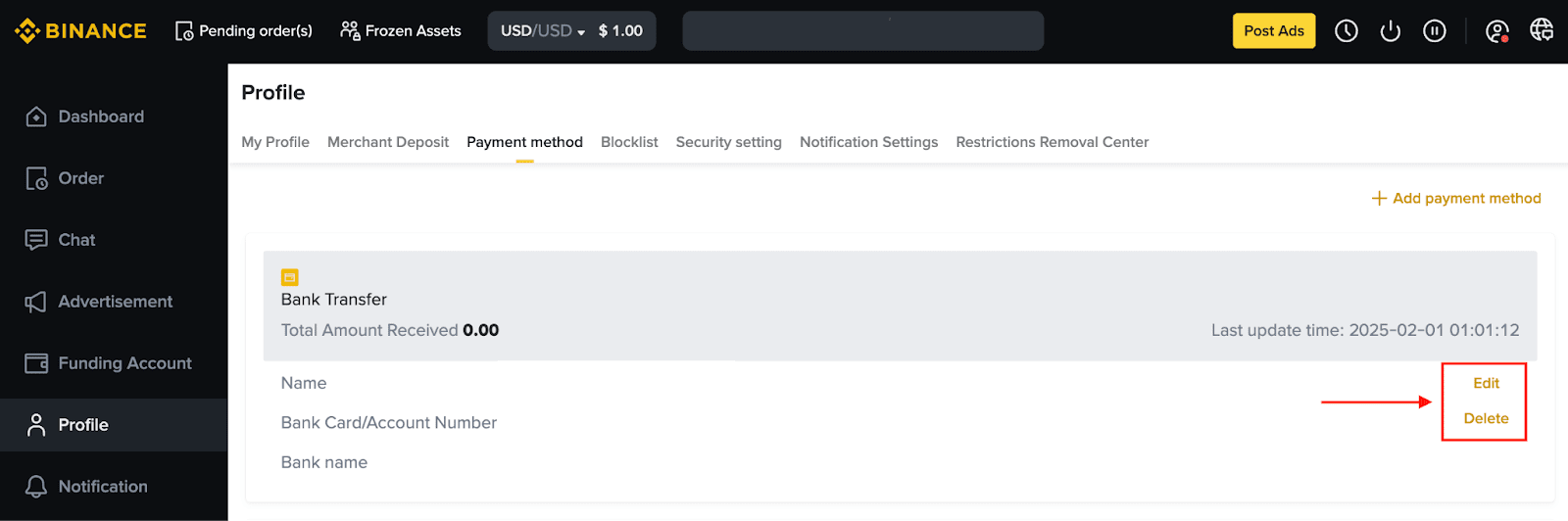
2. Udfyld oplysningerne som anvist. Du kan redigere betalingsoplysninger eller slette dem fra fanen [Betalingsmetode].
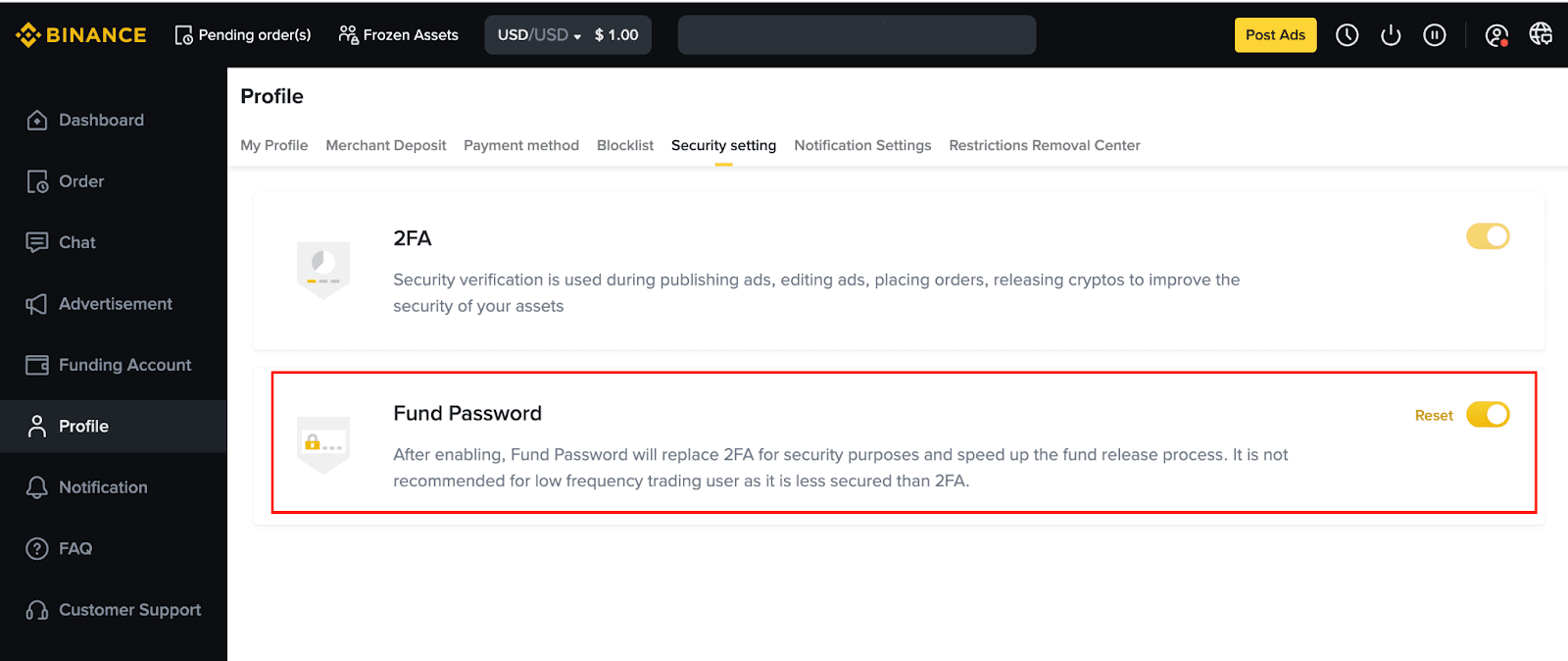
Gå til [Profil] - [Sikkerhedsindstilling], og slå knappen ud for [Midlernes adgangskode] til eller fra.
1. For at blokere en bruger skal du gå til vedkommendes profilside og vælge [Bloker].
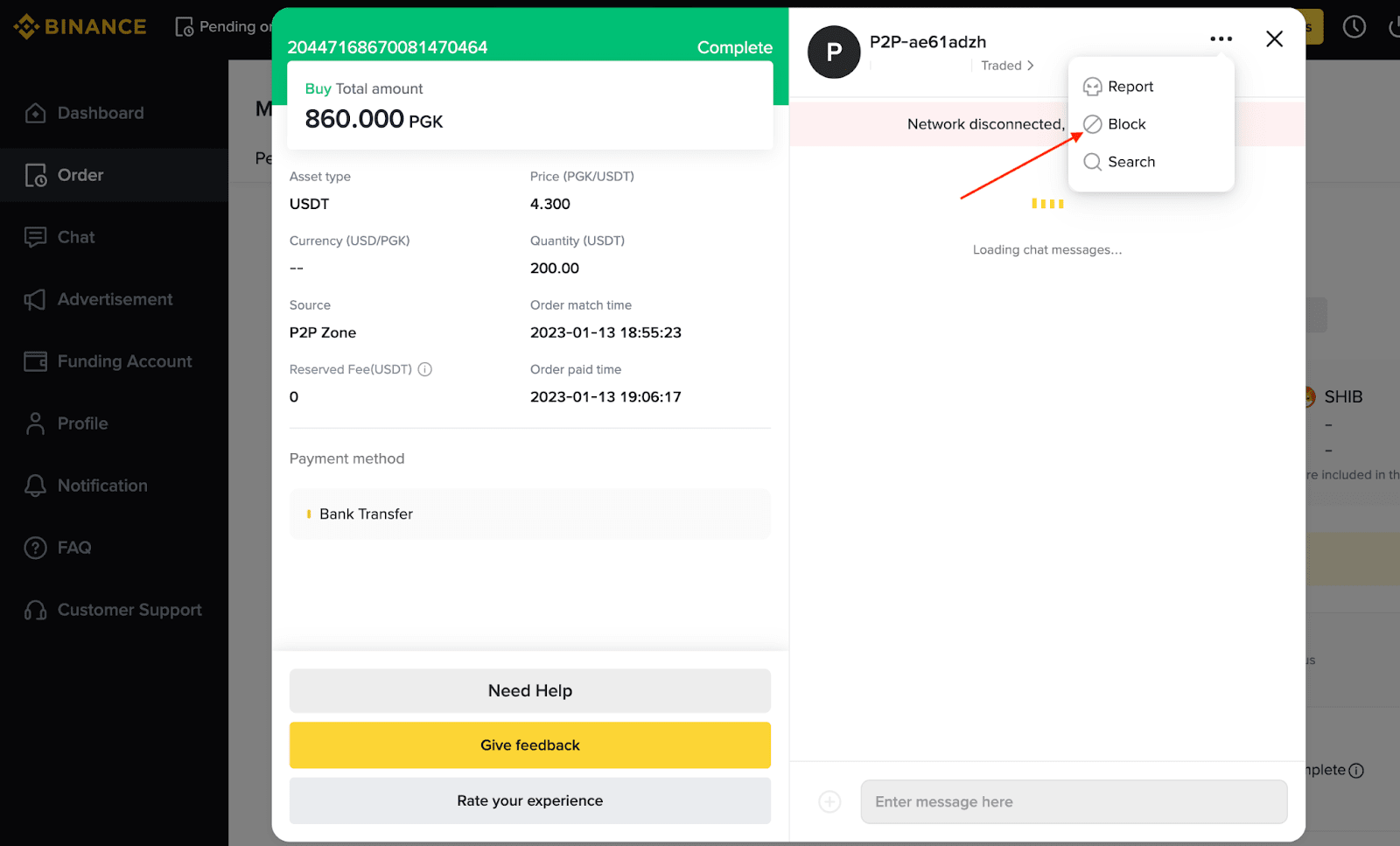
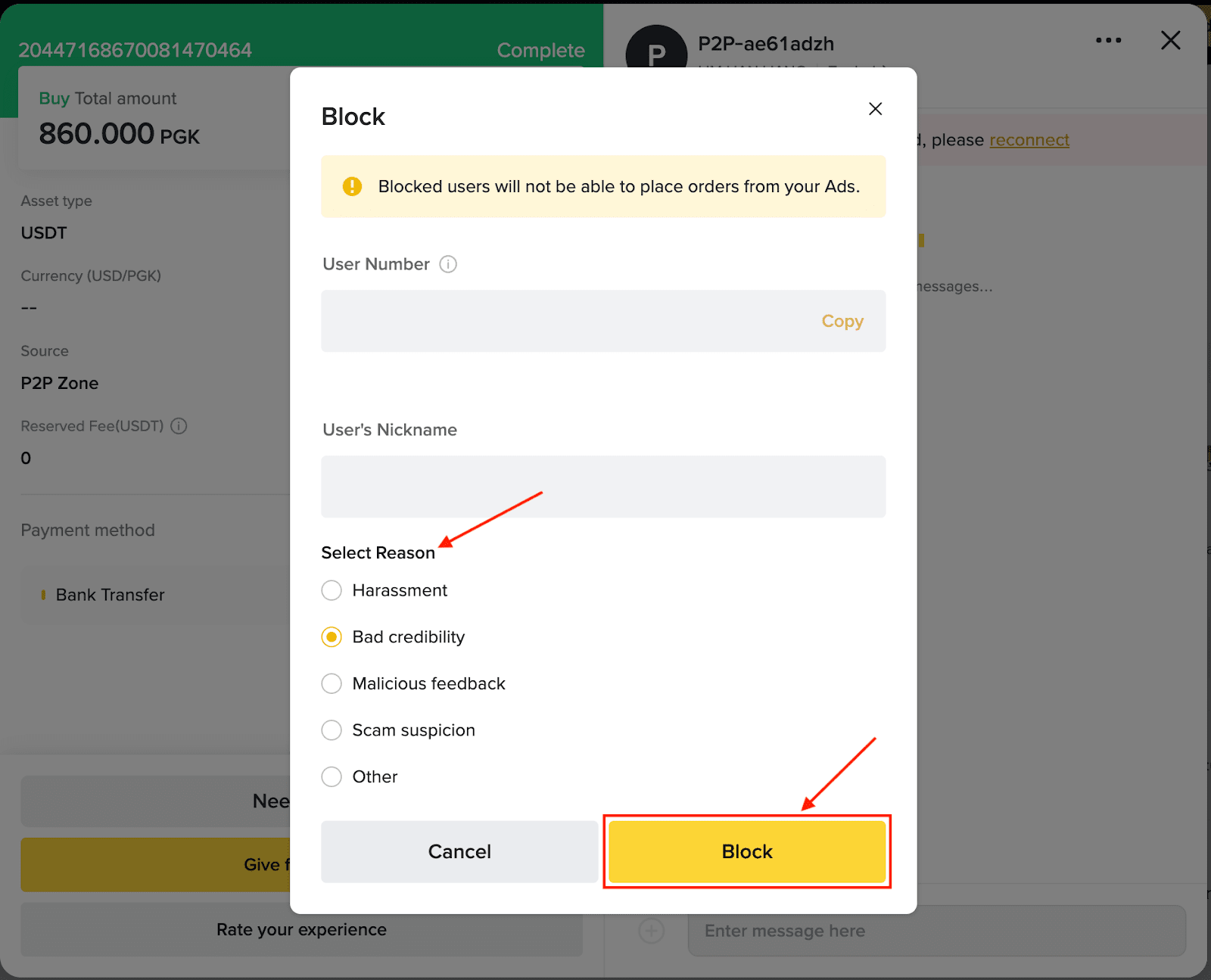
2. Du vil se et pop op-vindue med brugeroplysningerne. Vælg en årsag til blokering af brugeren, og klik på [Bloker] for at bekræfte.
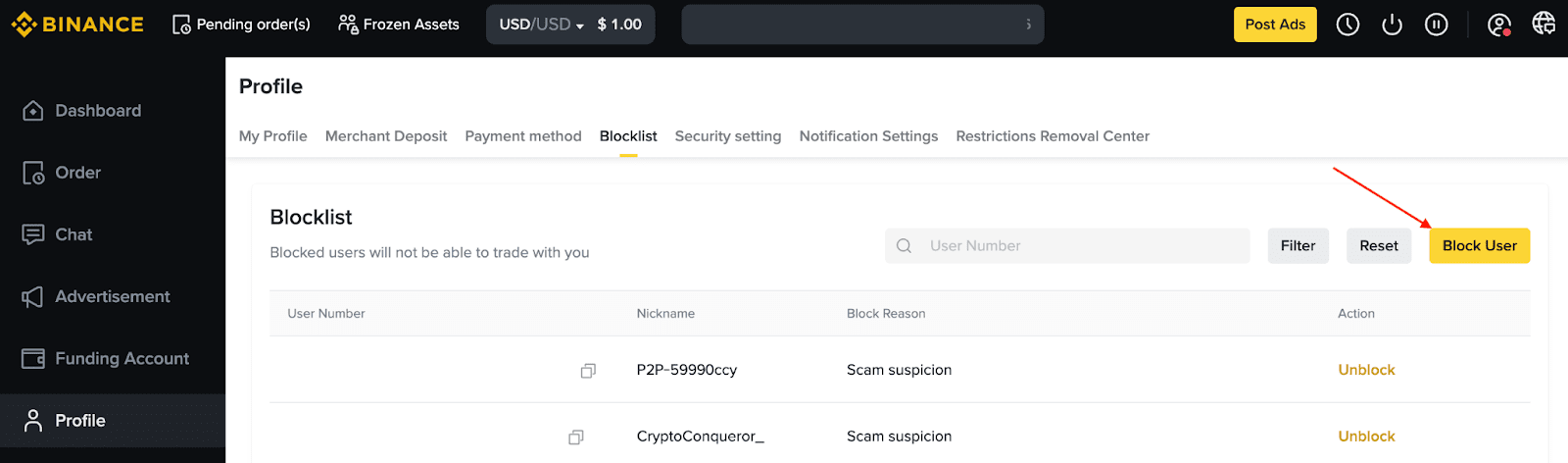
3. Du kan også blokere brugere via [Profil] – [Blokeringsliste]. Klik på [Bloker bruger], og indtast brugernummeret.
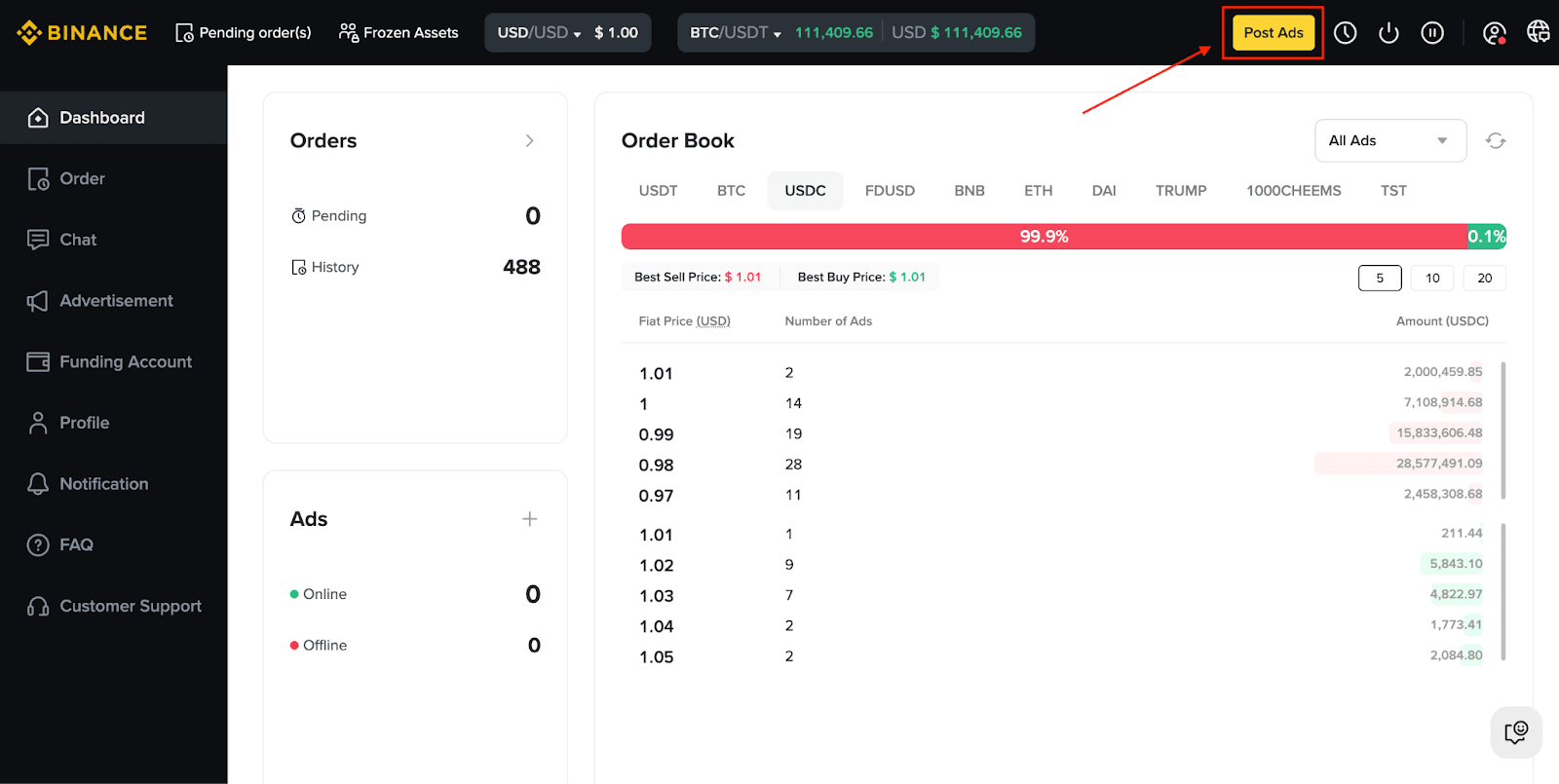
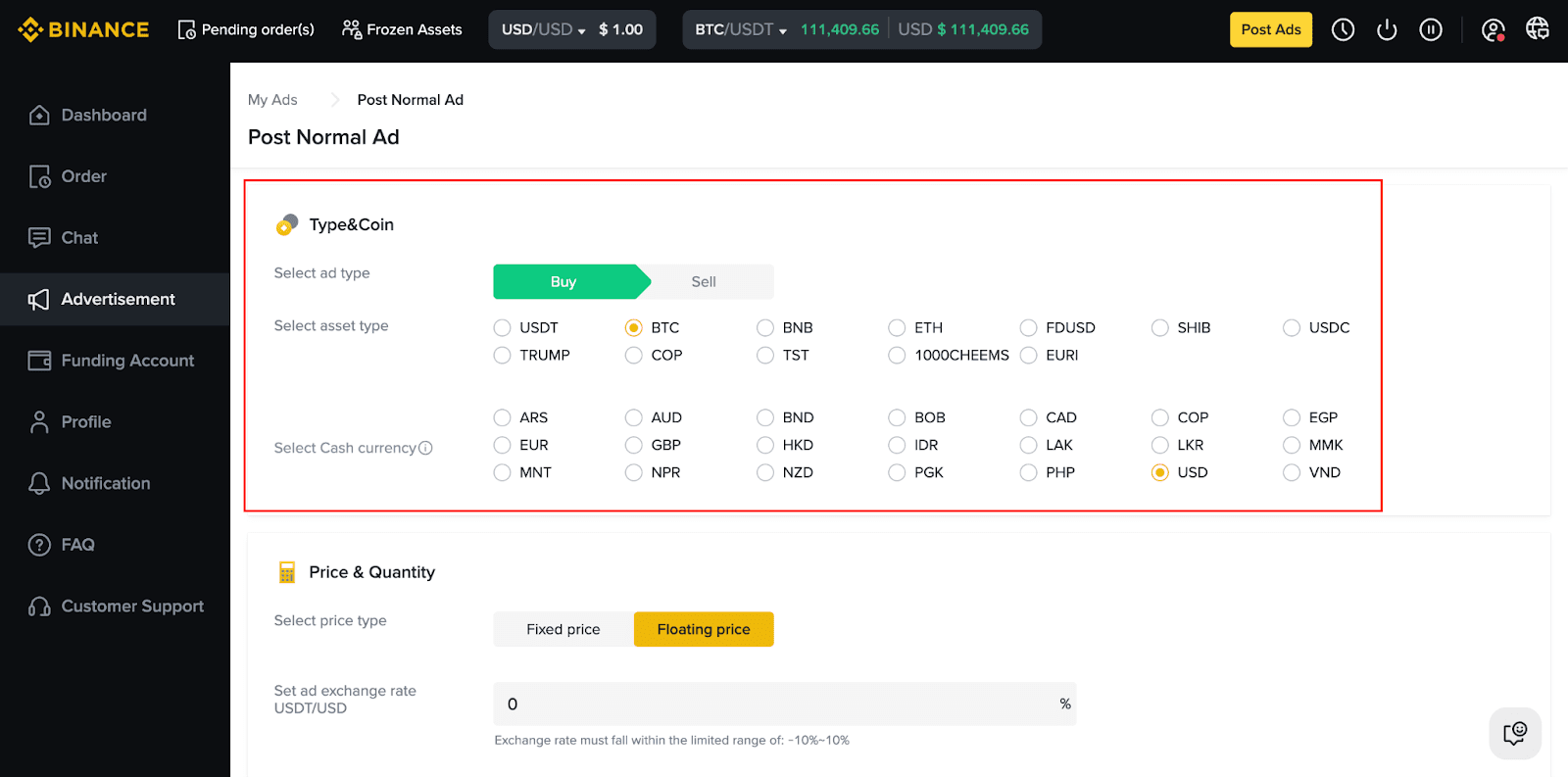
1. For at oprette en ny annonce skal du klikke på [Slå annoncer op].
2. Vælg annoncetype [Køb] eller [Salg] og den aktivtype og fiatvaluta, du vil handle med.
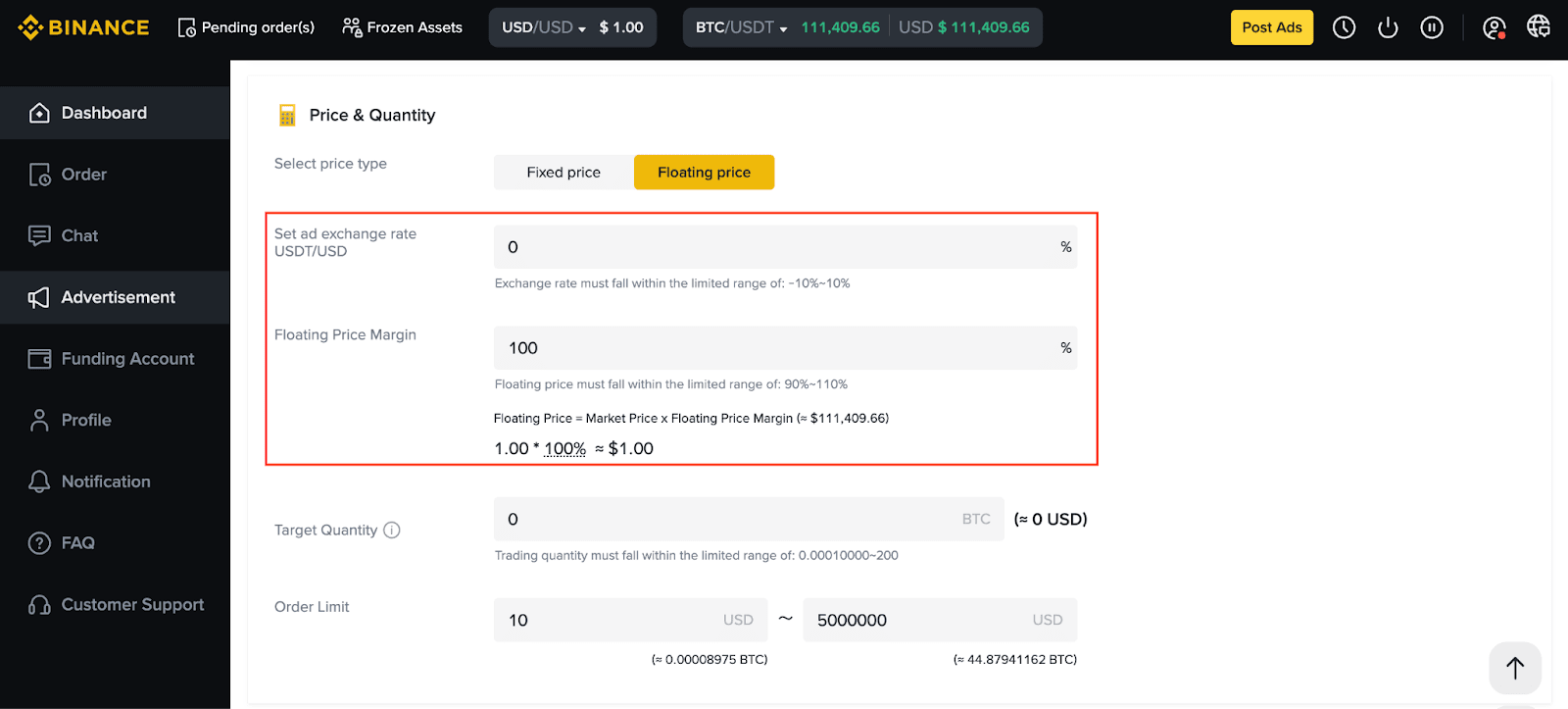
3. Vælg pristypen.
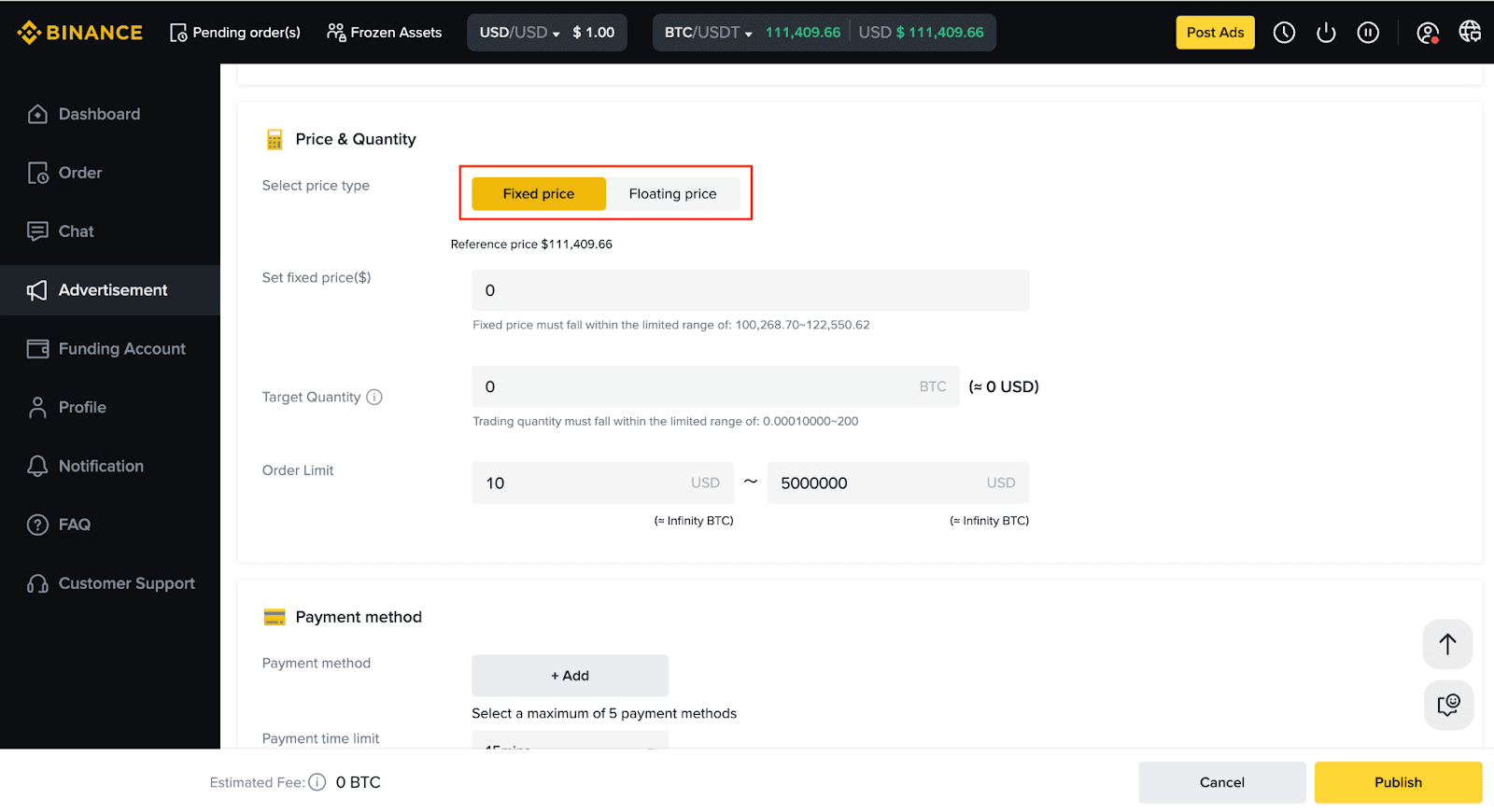
Bemærk: Den endelige handelspris vil blive beregnet ud fra den variable eller faste rente, du har angivet.
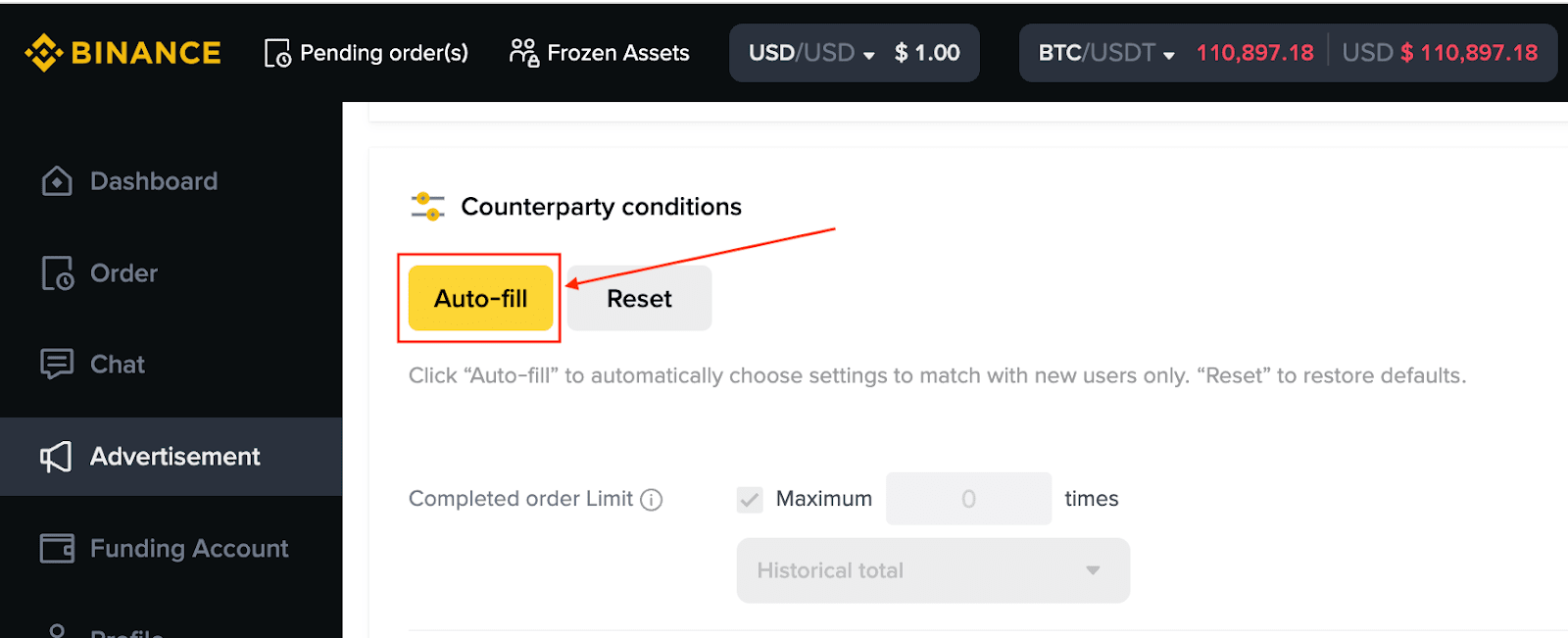
4. For at aktivere handel med filteret "Kun nye brugere" skal du klikke på [Automatisk udfyldning] for automatisk at udfylde de relaterede indstillinger, og derefter kan du fortsætte med at offentliggøre din annonce.
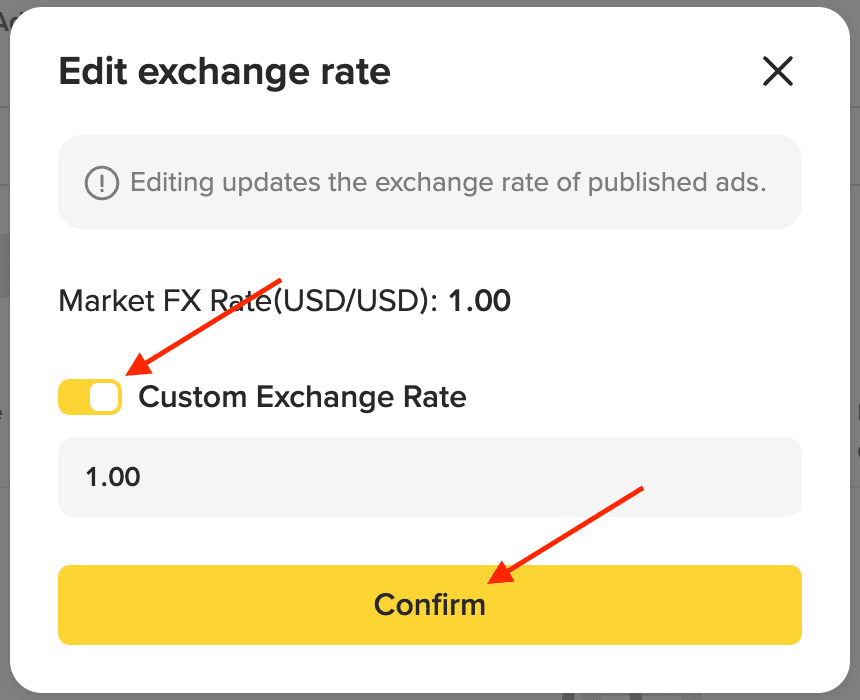
Hvordan tilpasser man den aktuelle valutakurs?
Du kan tilpasse din valutakurs fra [Mine annoncer]. Det vil tilsidesætte valutakursen.
Hvis du vil bruge markedskursen, kan du deaktivere den brugerdefinerede valutakurs ved at klikke slå knappen [Tilpasset valutakurs] til eller fra og derefter klikke på [Bekræft].
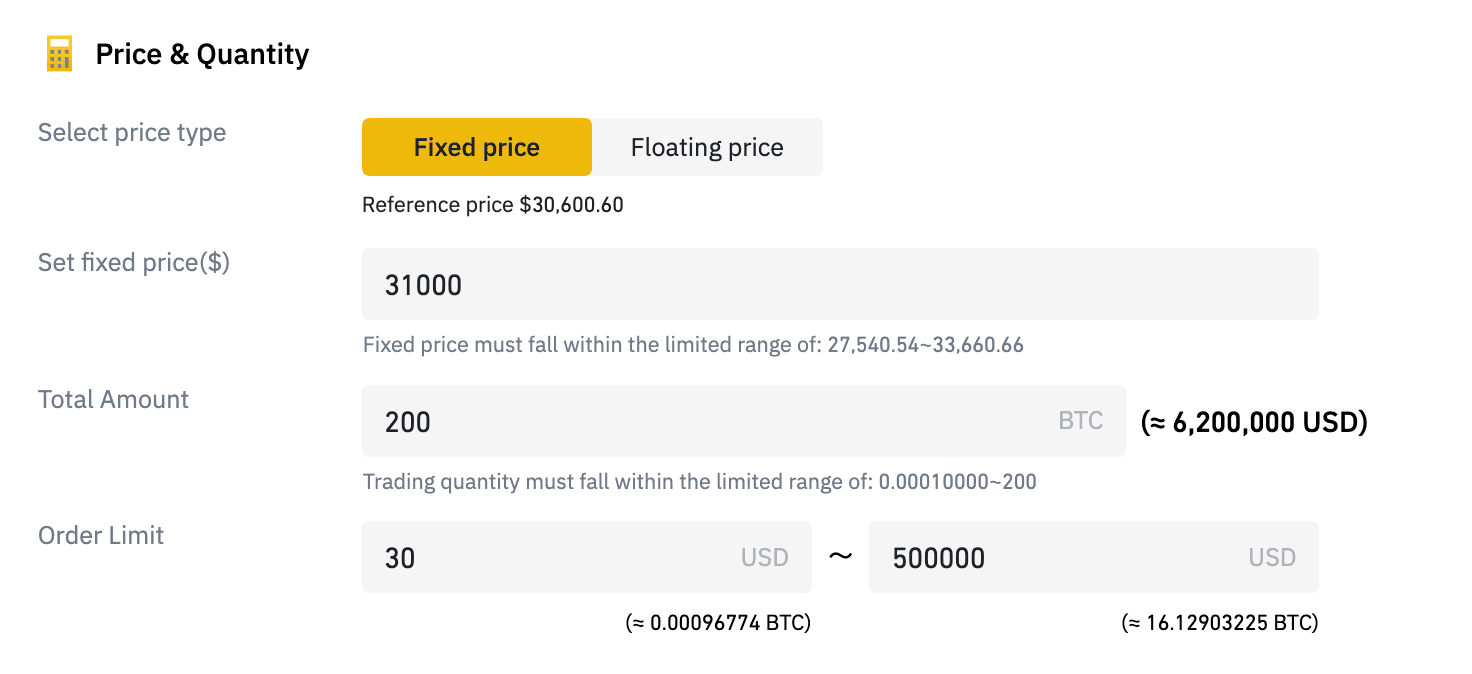
1. Indtast den samlede handelsmængde i krypto og den nedre og/eller øvre ordregrænse i fiatpenge. Klik her for at lære mere om ordregrænser.
2. Du kan indstille grænser for at begrænse, hvilke brugere der kan svare på dine annoncer. Vælg blot mulighederne for krav til brugere for at tilpasse disse grænser. Brugere, der ikke opfylder kriterierne, vil ikke kunne afgive ordrer på dine offentliggjorte annoncer.

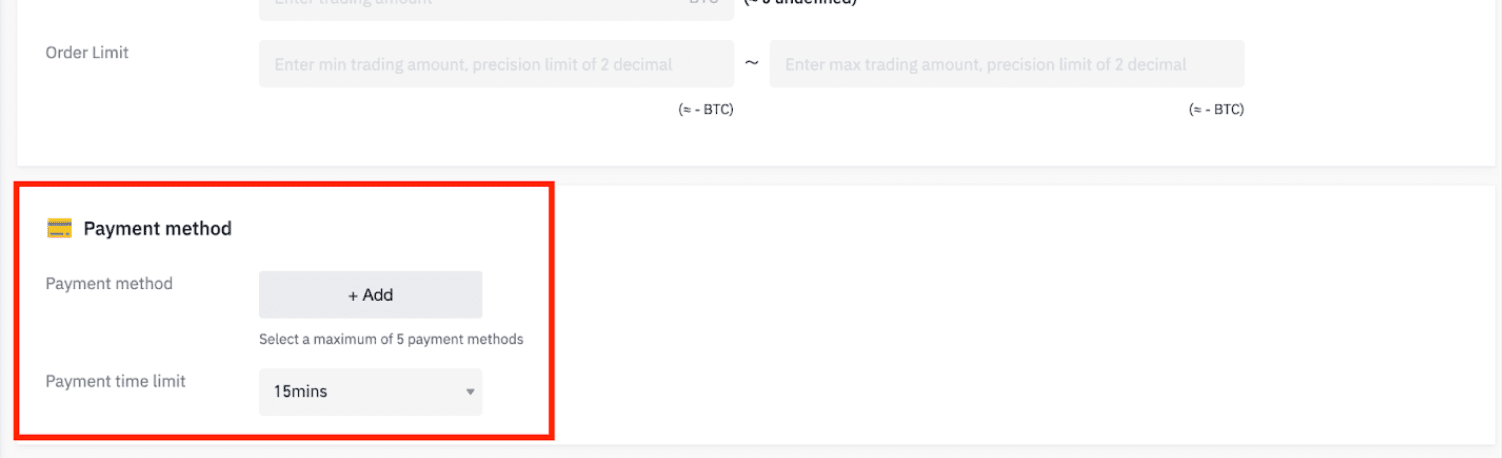
3. Vælg mindst én betalingsmetode.
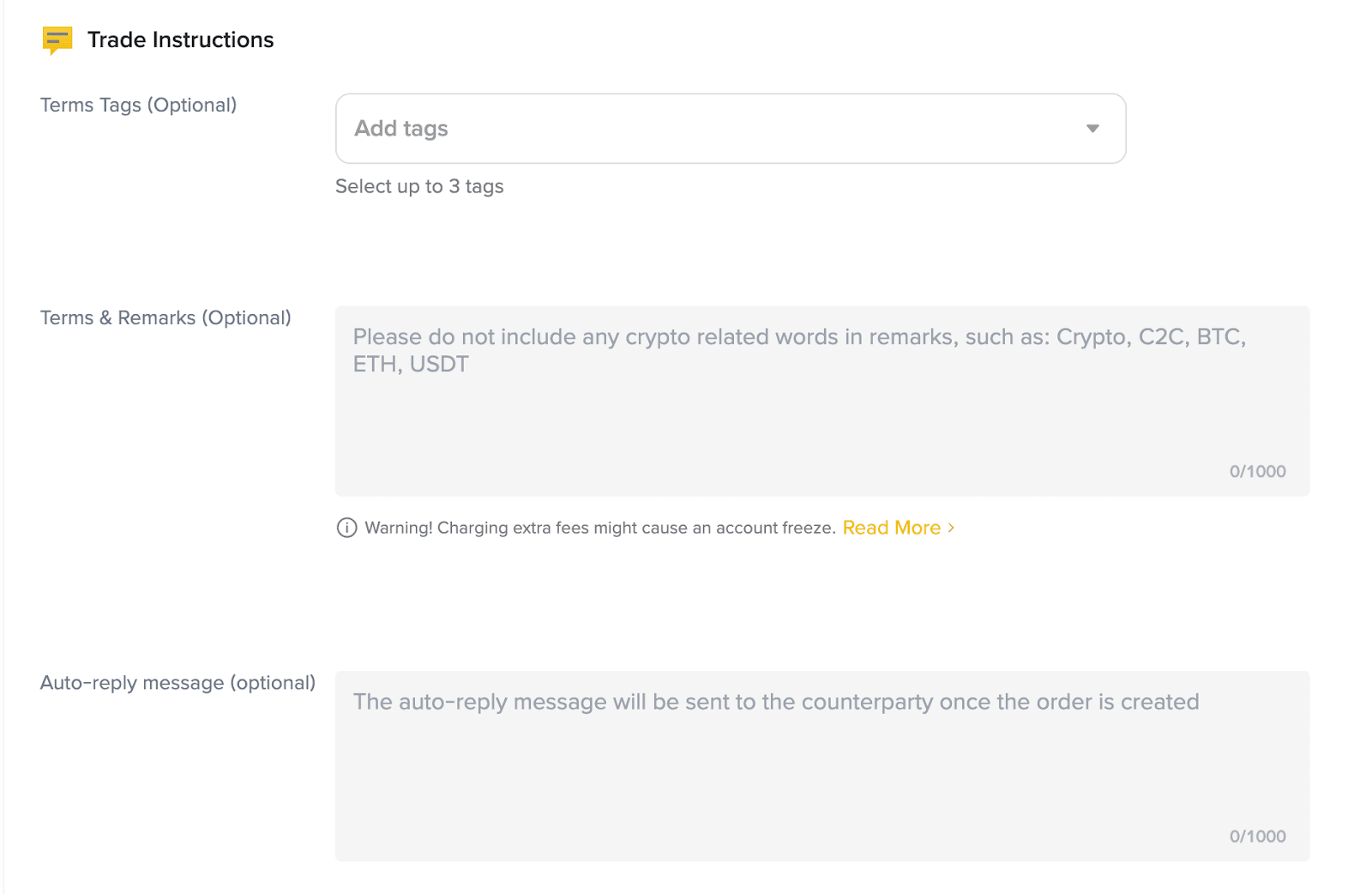
4. Du kan også tilføje bemærkninger til modparten, som vil blive vist under [Vilkår] på din annonce. Du kan skrive op til 1.000 ord.
Automatisk svarmeddelelse henviser til de oplysninger, der automatisk sendes til modparten via chat, når brugeren har afgivet en ordre.
5. Når du har klikket på [Offentliggør], skal du bekræfte annonceoplysningerne. Du kan offentliggøre annoncen nu eller offentliggøre den manuelt senere. Klik på [Bekræft offentliggørelse].
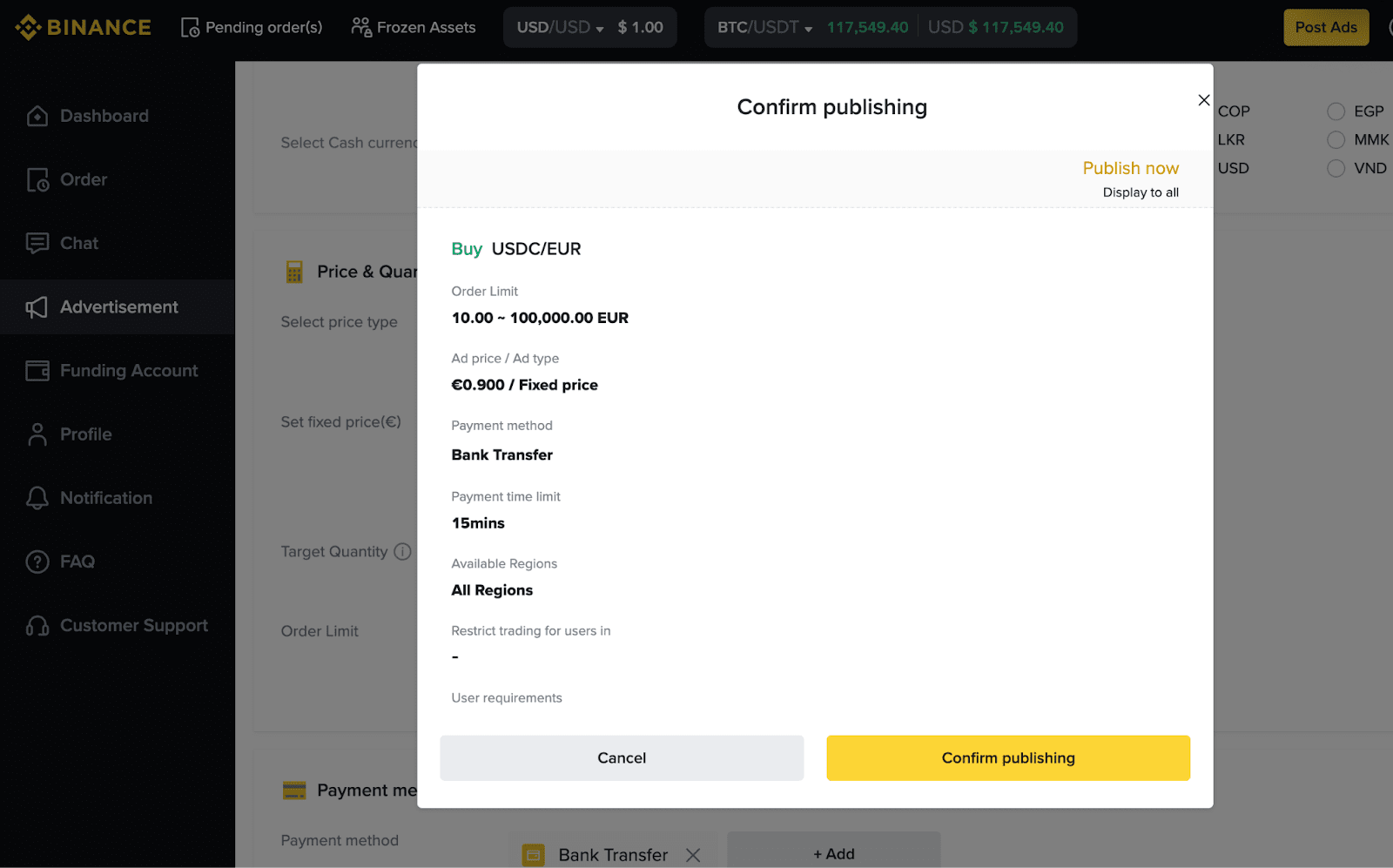
6. Når annoncen er offentliggjort, vil systemet fryse de kryptoaktiver, der er forbundet med annoncen. De bliver frigivet, når annoncen er lukket.
1. Gå til [Annoncer] og klik på knappen [Rediger] ved siden af en annonce. Du kan hurtigt redigere annoncens grundlæggende oplysninger, såsom pris, tidsbegrænsning, handelsgrænse osv.
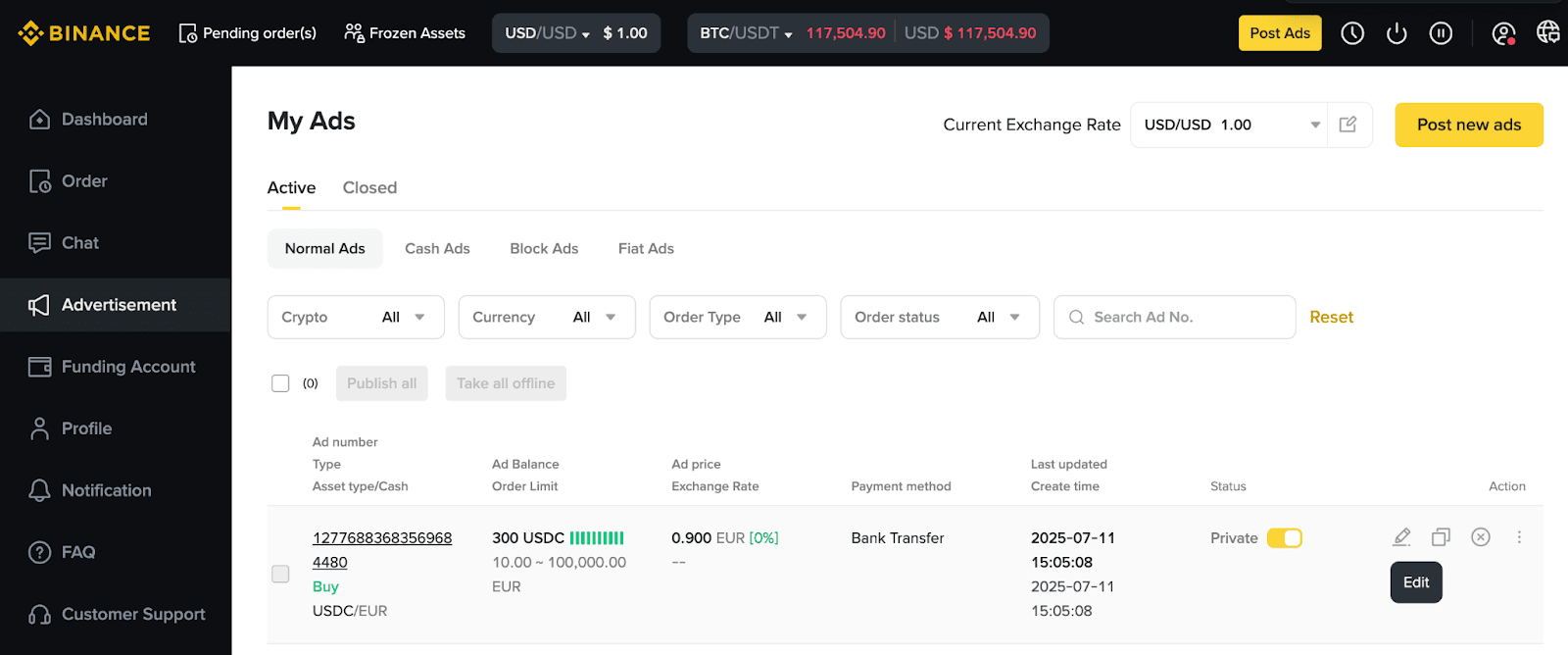
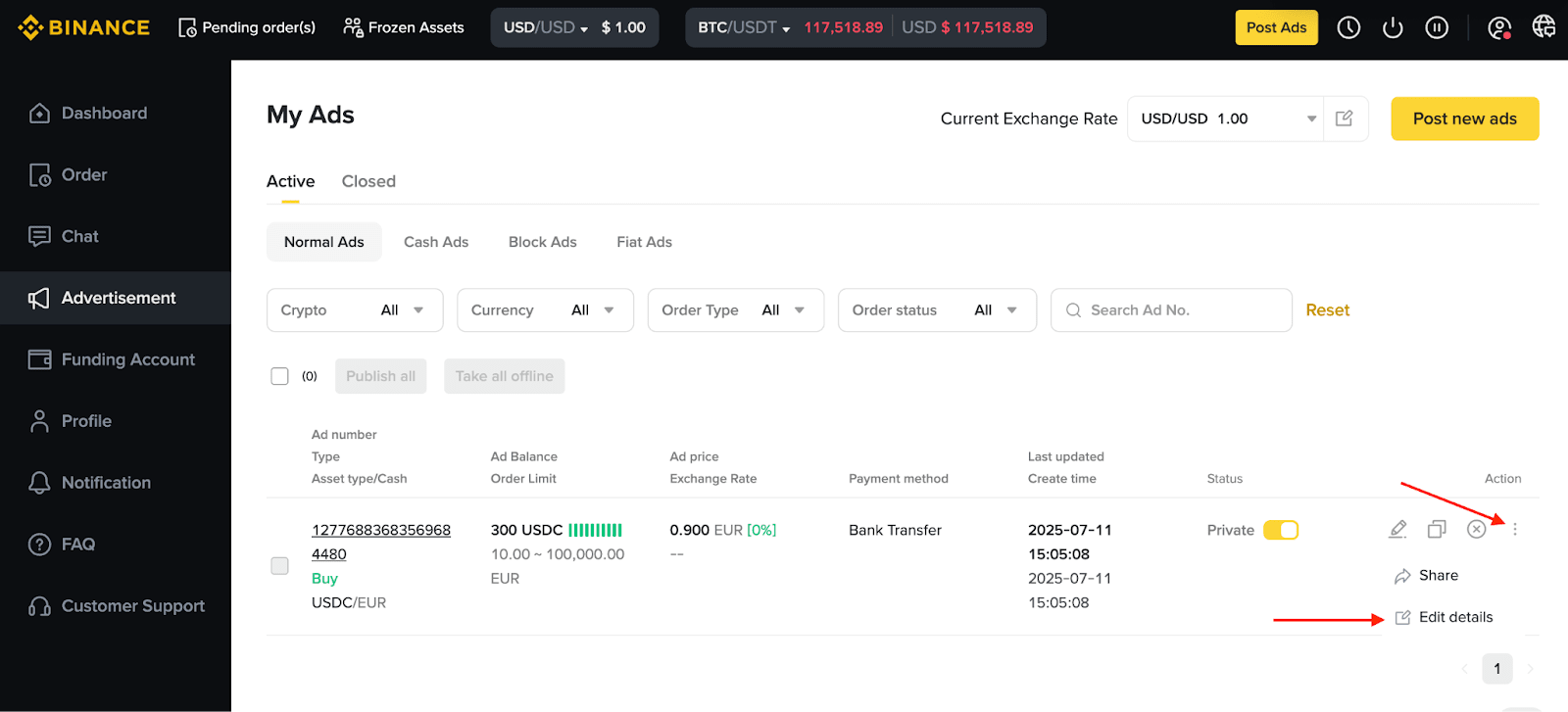
2. Hvis du vil redigere annonceoplysningerne fuldstændigt, skal du i stedet klikke på knappen [Rediger detaljer] .
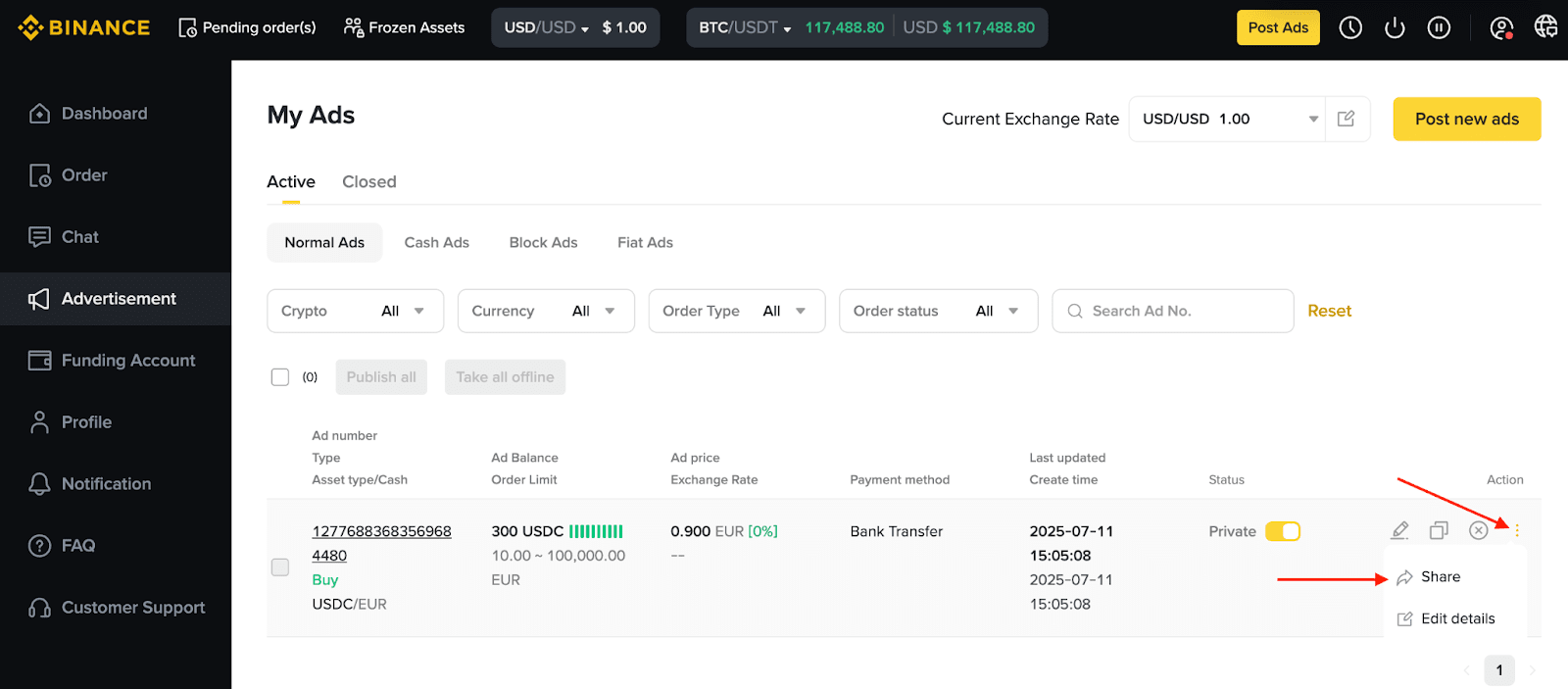
Gå til [Annoncer], og klik [Del].
Se Sådan deler du dine P2P-annoncer for yderligere oplysninger.
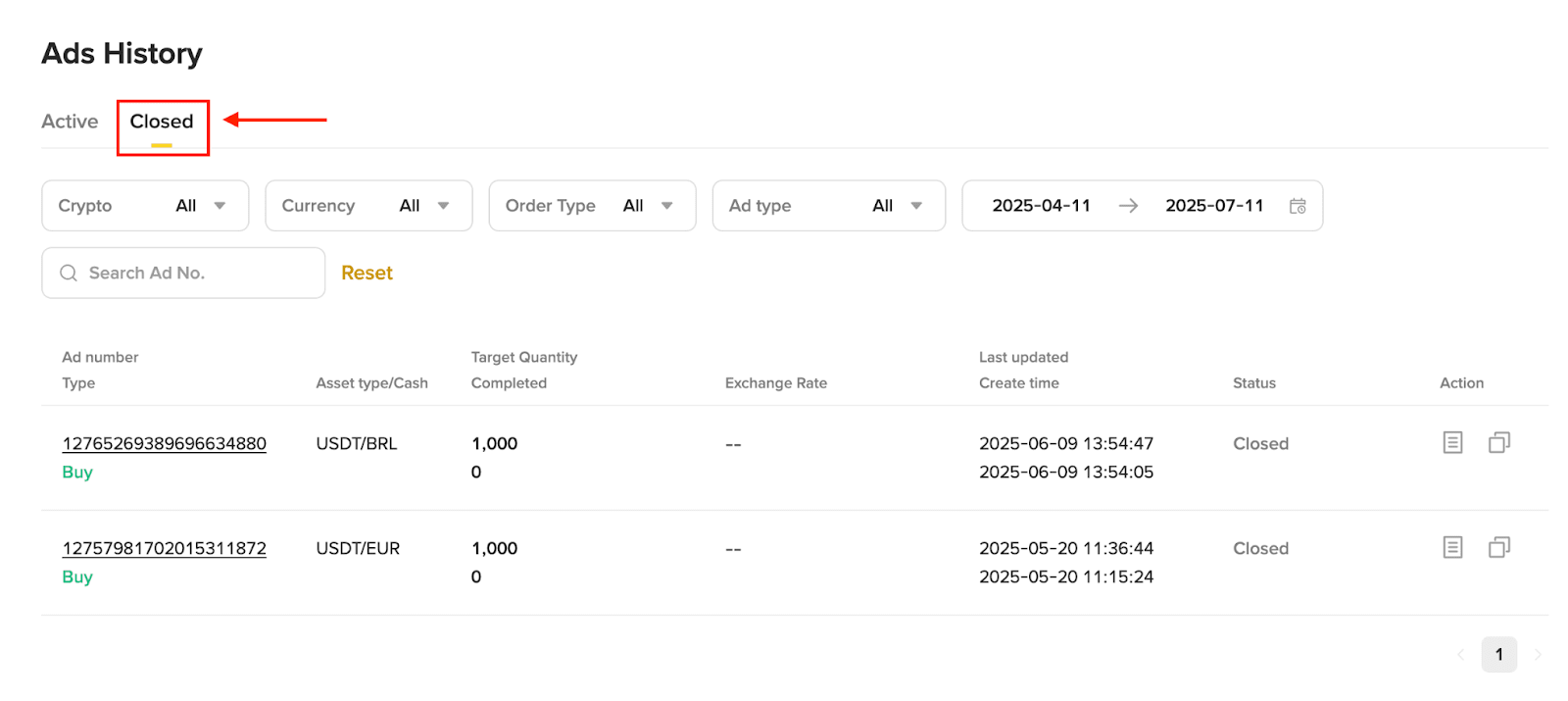
Gå til [Annonce] – [Lukket]. Du kan filtrere dine annoncer efter deres oprettelsesdato.
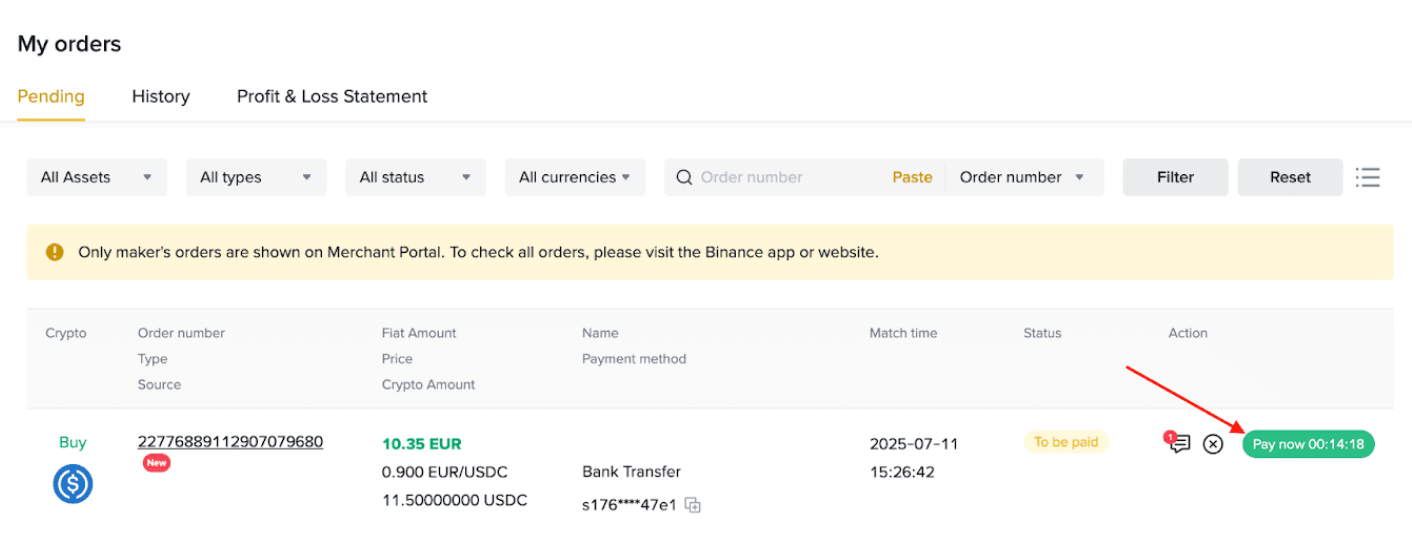
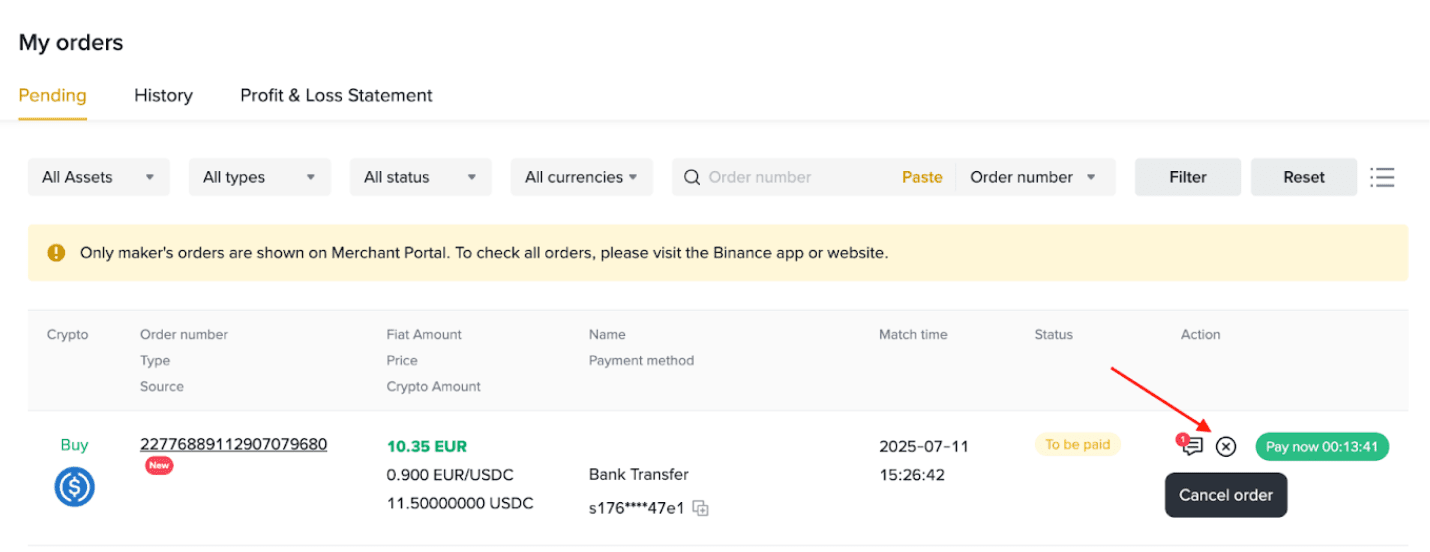
1. Når en bruger svarer på din annonce, vil du se et tal ved siden af fanen [Afventer] under [Mine ordrer]. Du vil også modtage en notifikation.
Købsordrer:
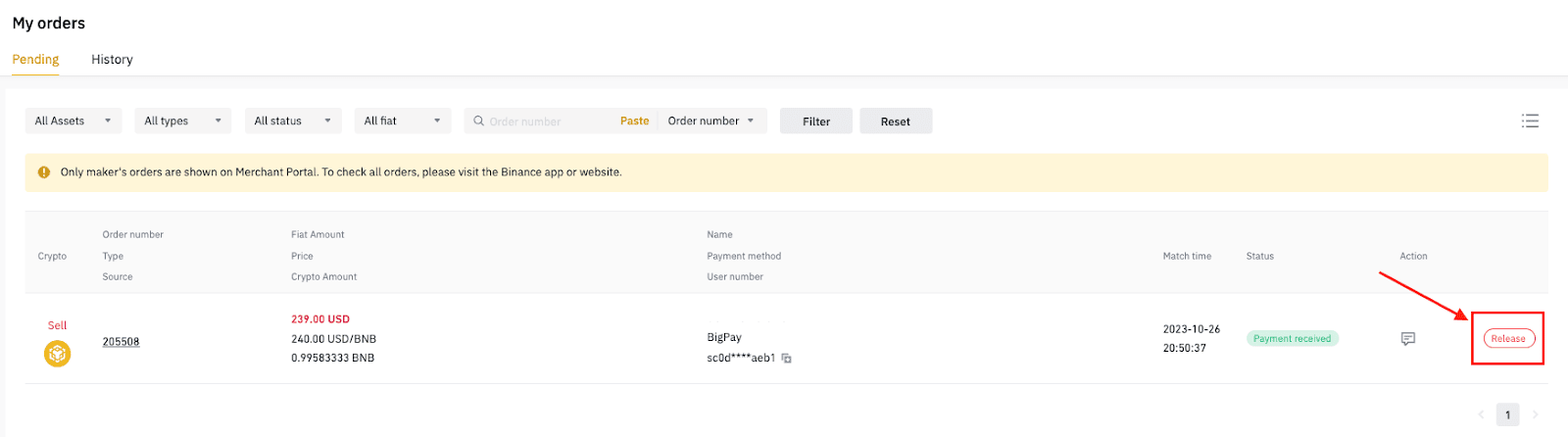
Salgsordrer:
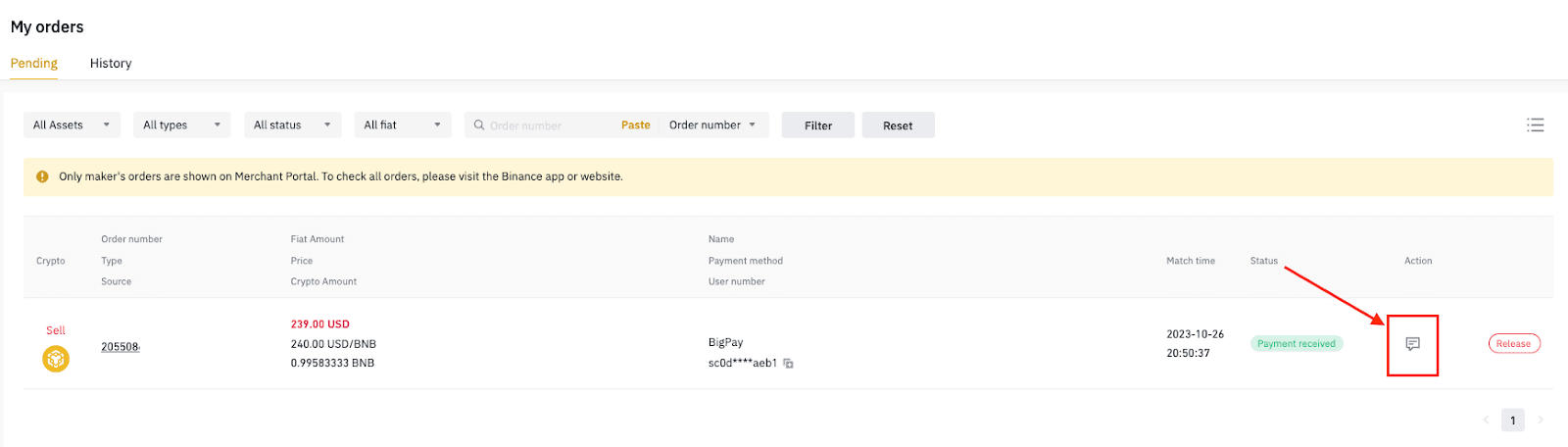
2. For at chatte med brugeren skal du klikke på ikonet [Chat].
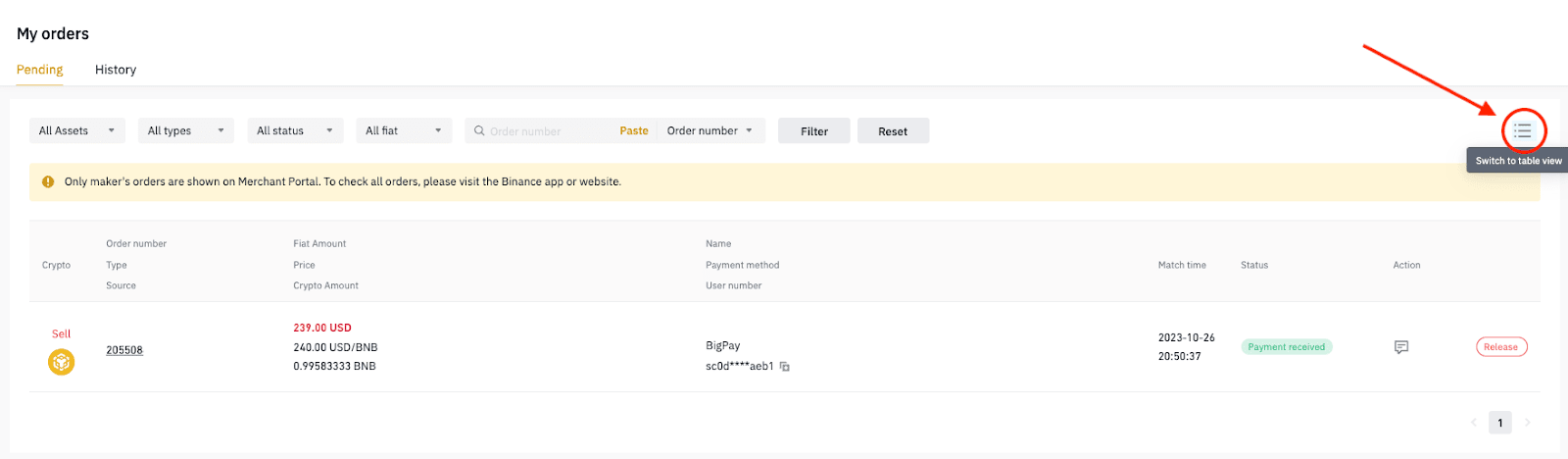
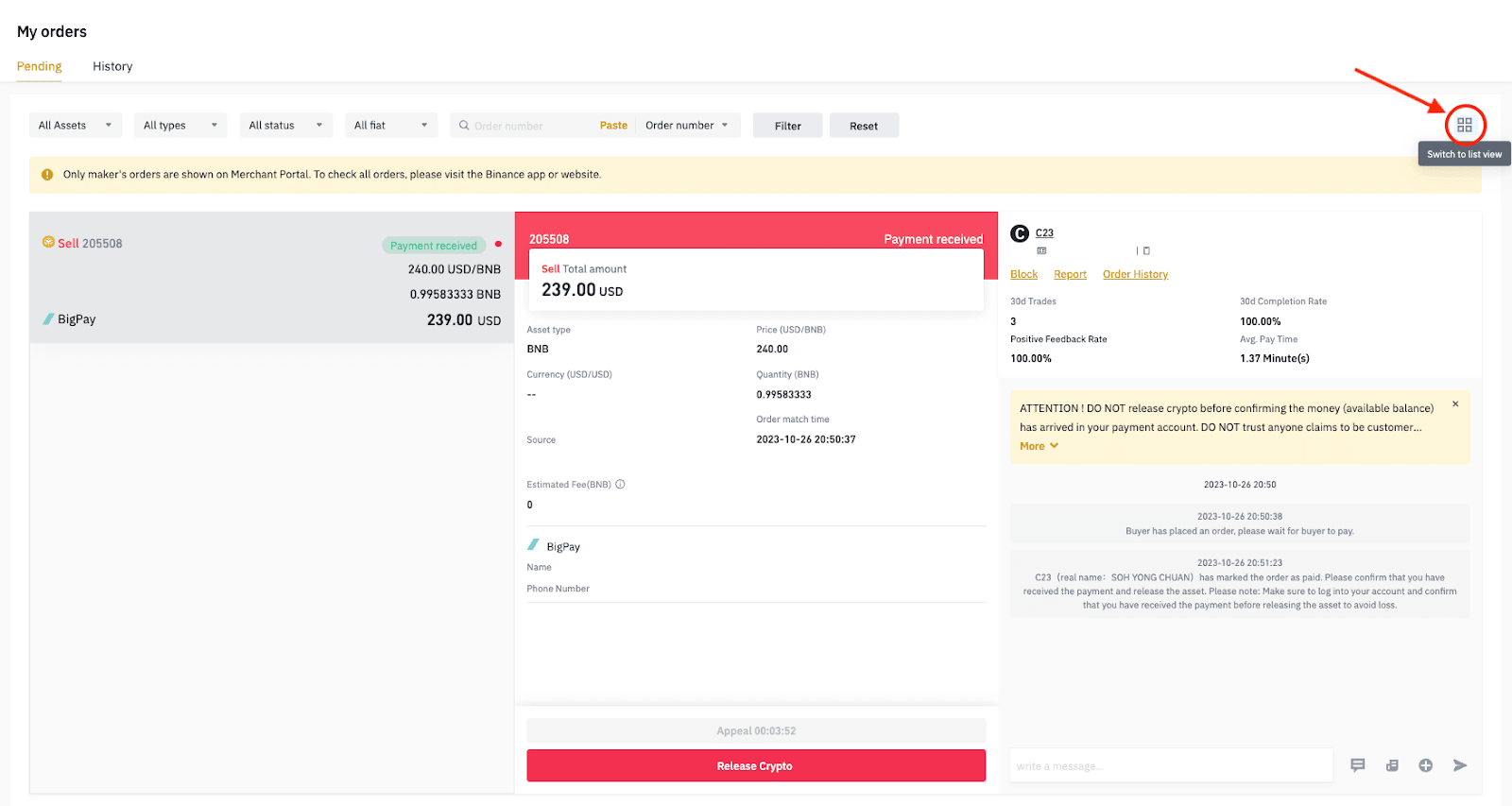
3. Klik på ikonet til højre for at se ordrerne i tabel- eller listevisning.
Listevisning
Tabelvisning
4. Når ordren er fuldført, flyttes den fra [Afventer] til [Historik].
Hvordan ser jeg mine tidligere ordrer?
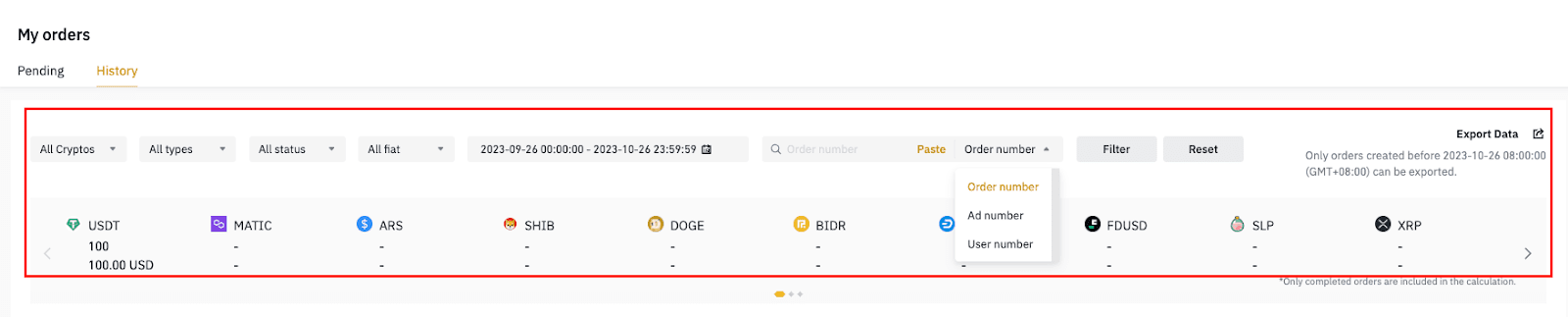
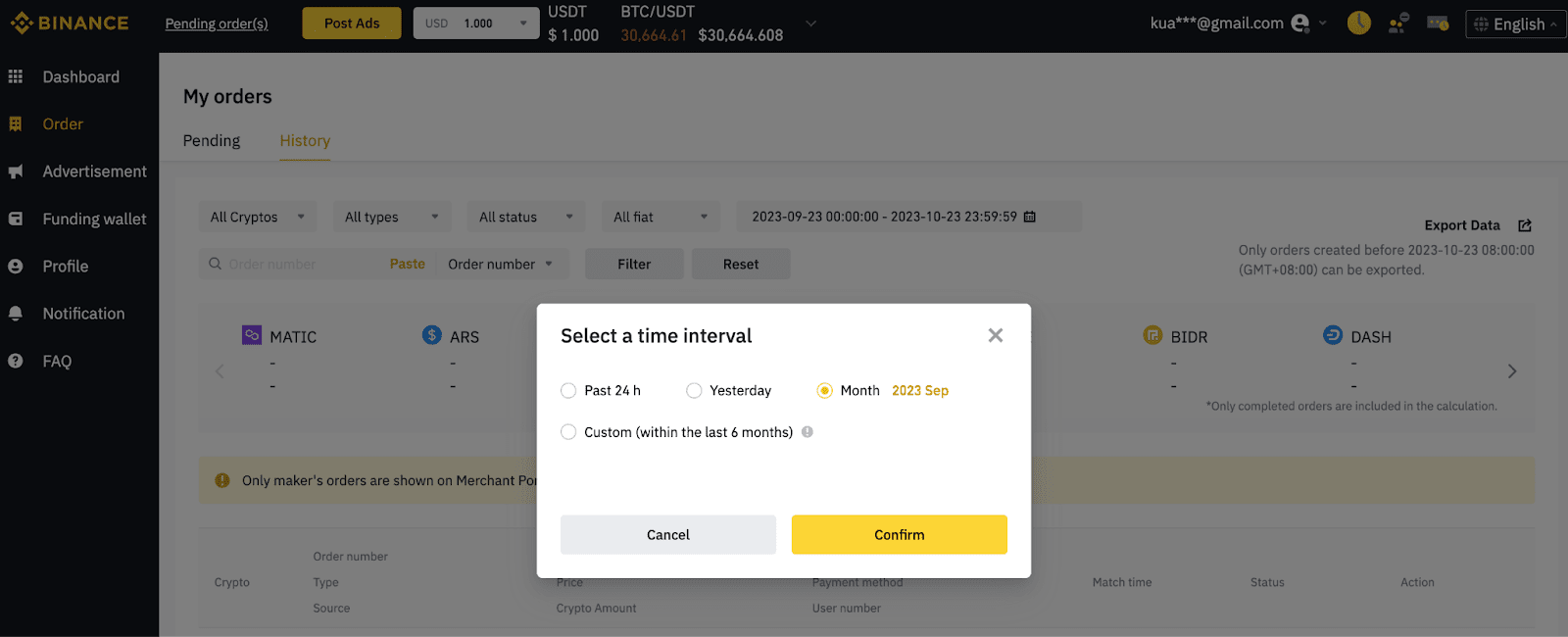
1. Klik på [Ordre] - [Historik] for at se dine tidligere ordrer. Du kan filtrere efter krypto, ordretyper, ordrestatus og dato.
Bemærk: Tidszonen på P2P-forhandlerportalen er indstillet til UTC+8. Det kan være nødvendigt at vælge et andet tidsinterval for at filtrere, hvis du ikke kan se den ordre, du søger efter.
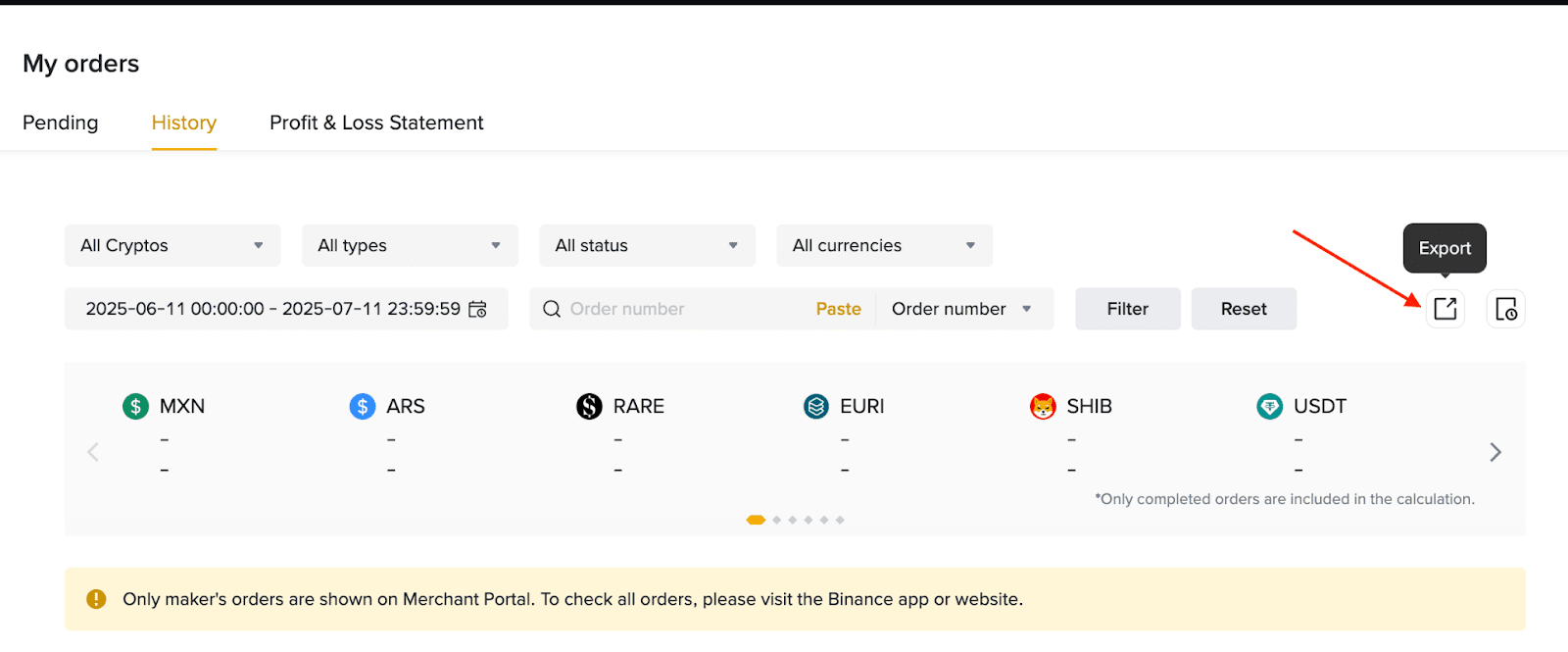
2. Ordrehistorikken kan også eksporteres til en CSV-fil ved at klikke på ikonet [Eksportér].
Før du indgiver en klage, anbefaler vi, at du først kontakter modparten og forsøger at løse problemet.
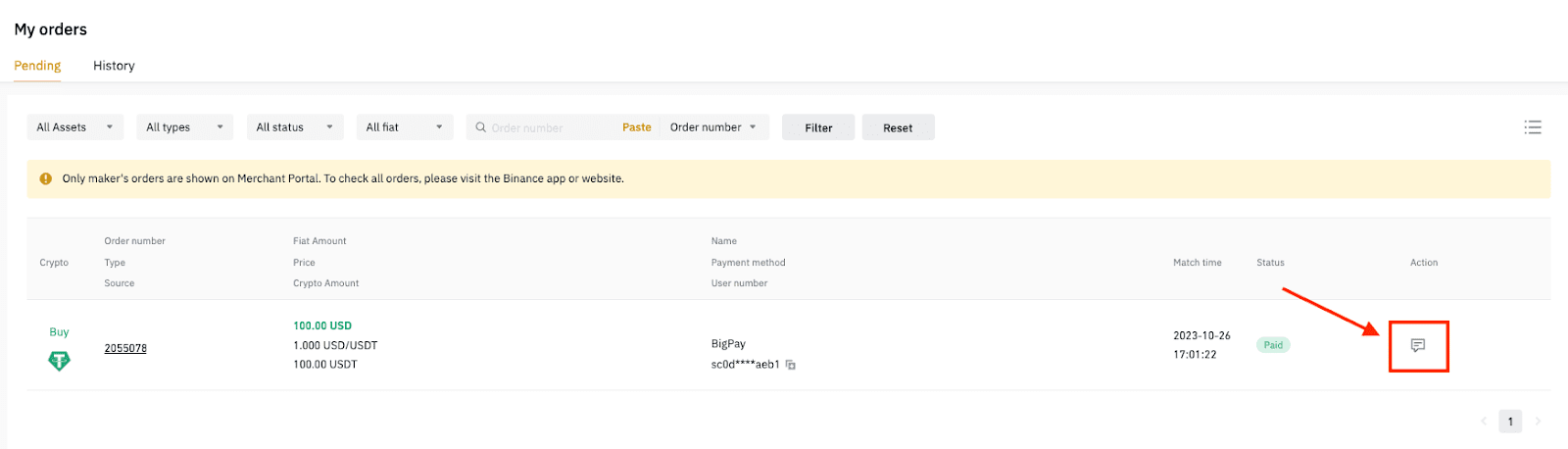
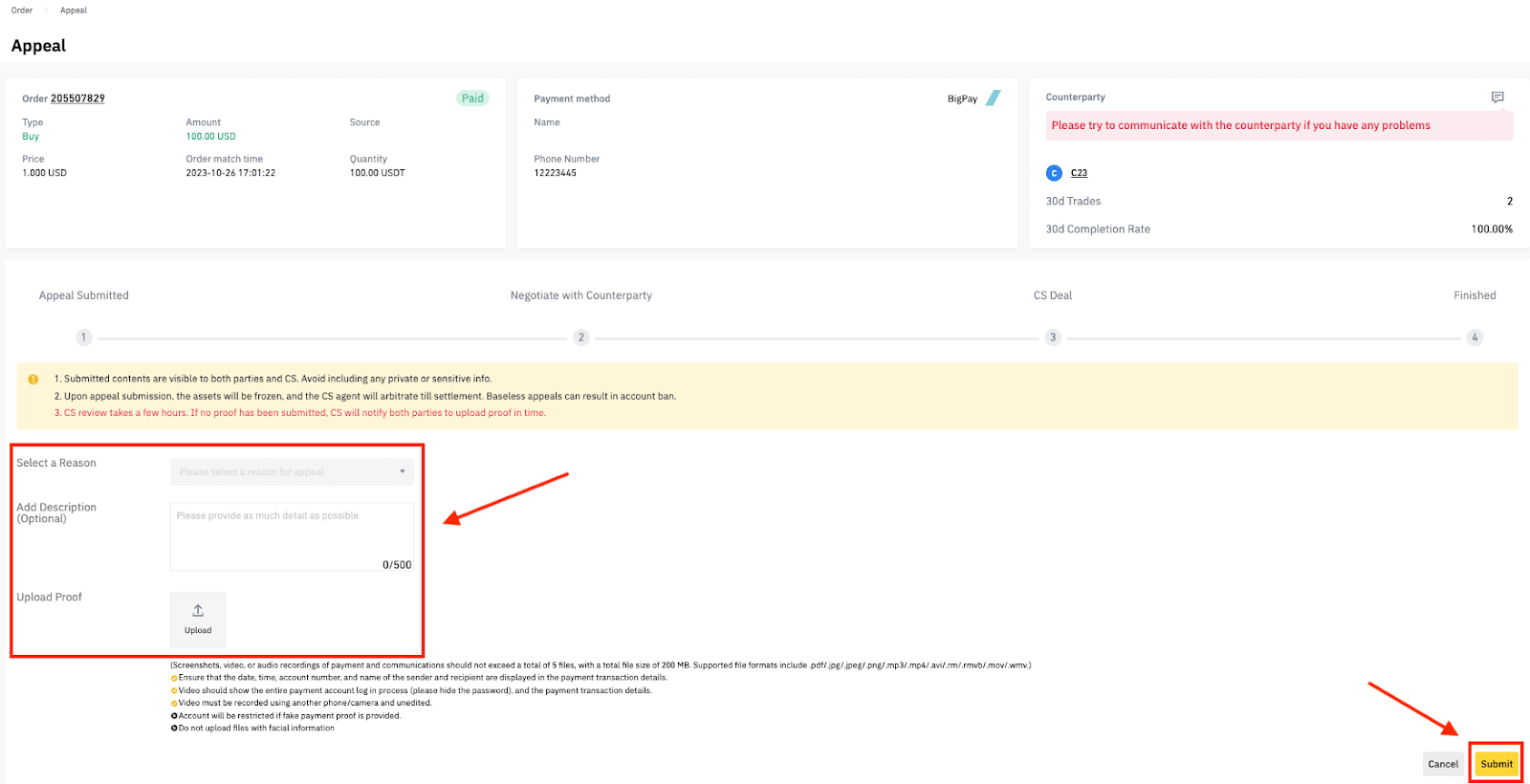
1. Gå til [Ordre] – [Afventer] – [Chat], og klik derefter på [Appel] under ordreoplysningerne.
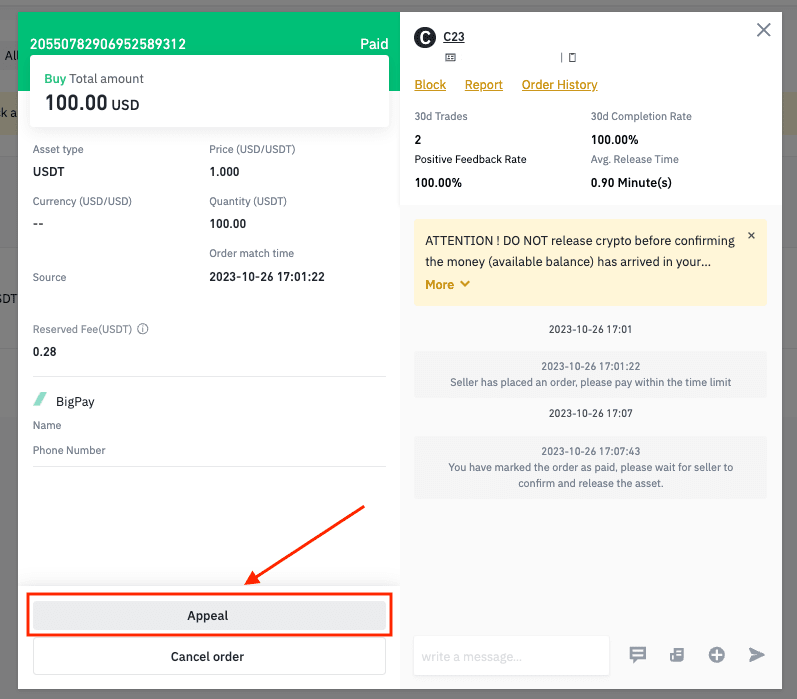
2. Vælg årsagen til appellen. Beskriv kort problemet.
For eksempel har du foretaget en betaling til sælgeren, men han frigav ikke kryptoen.
Overfør derefter de relevante skærmbilleder og dokumenter.
Bemærk: Slør alle følsomme oplysninger på dokumenterne, før du overfører dem.
Klik på [Indsend] for at indsende appellen.
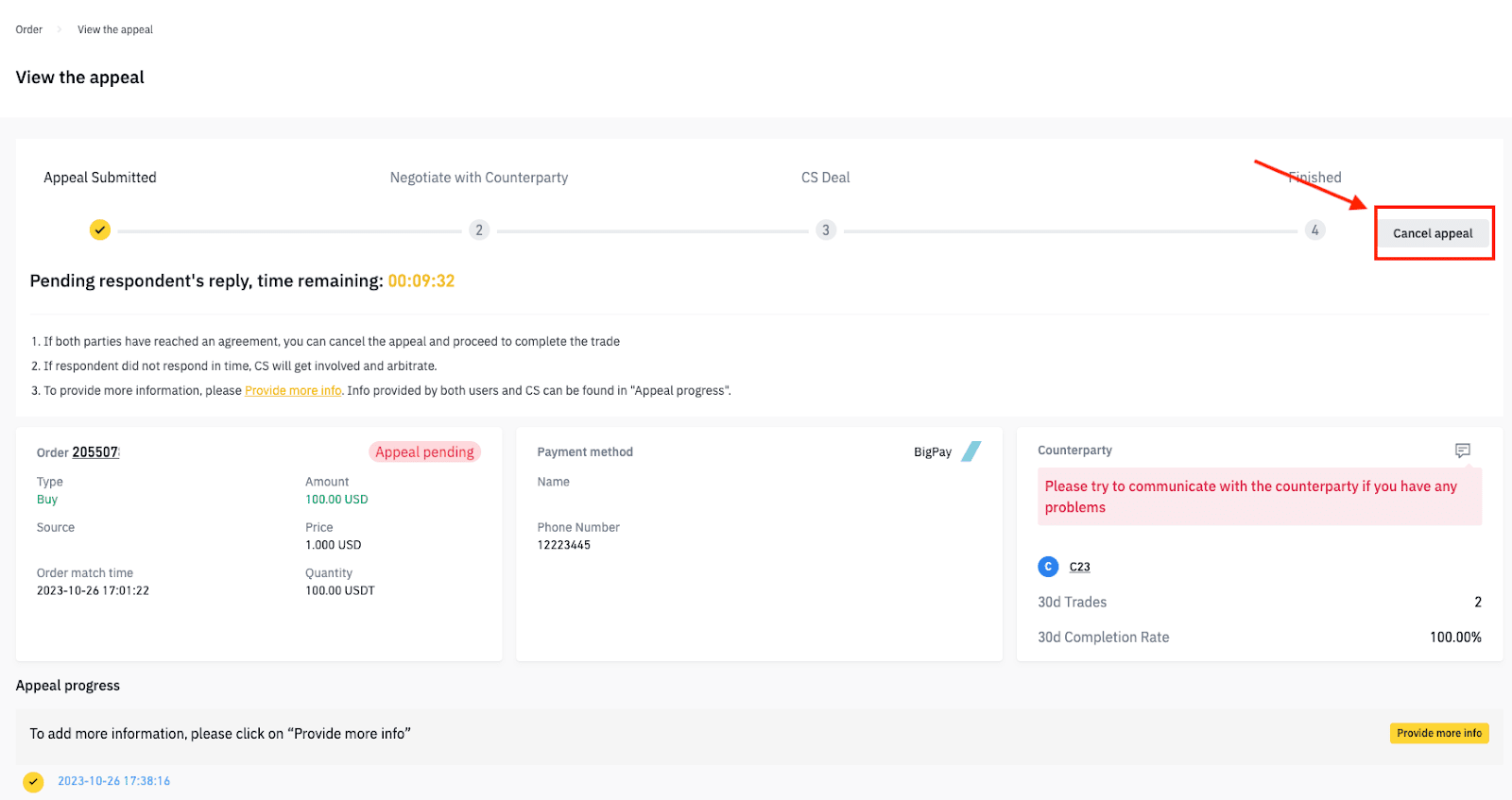
3. Hvis modparten svarer dig, og problemet er løst, efter du indgiver appellen. For at annullere appellen skal du klikke på [Annuller appel].
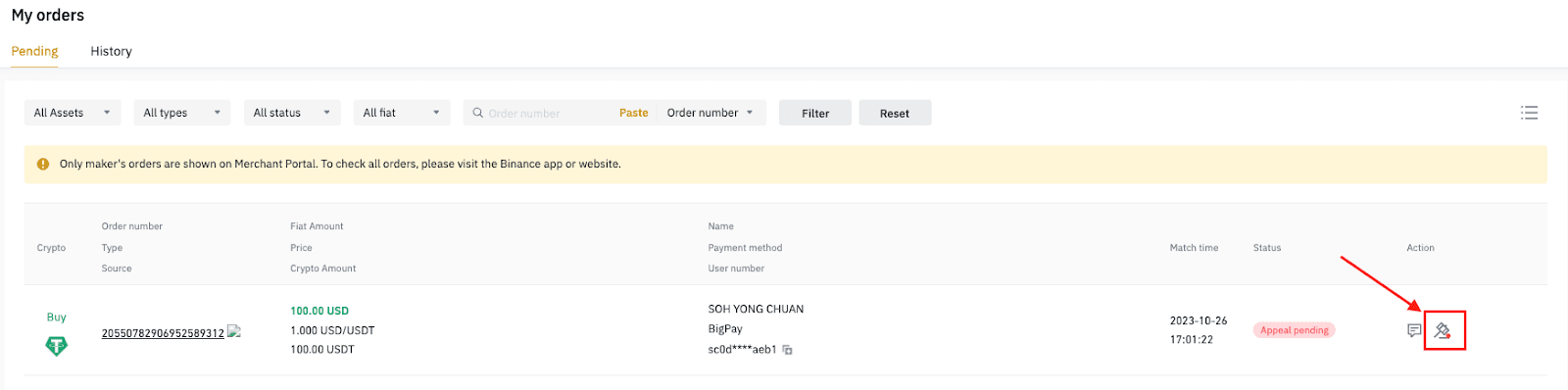
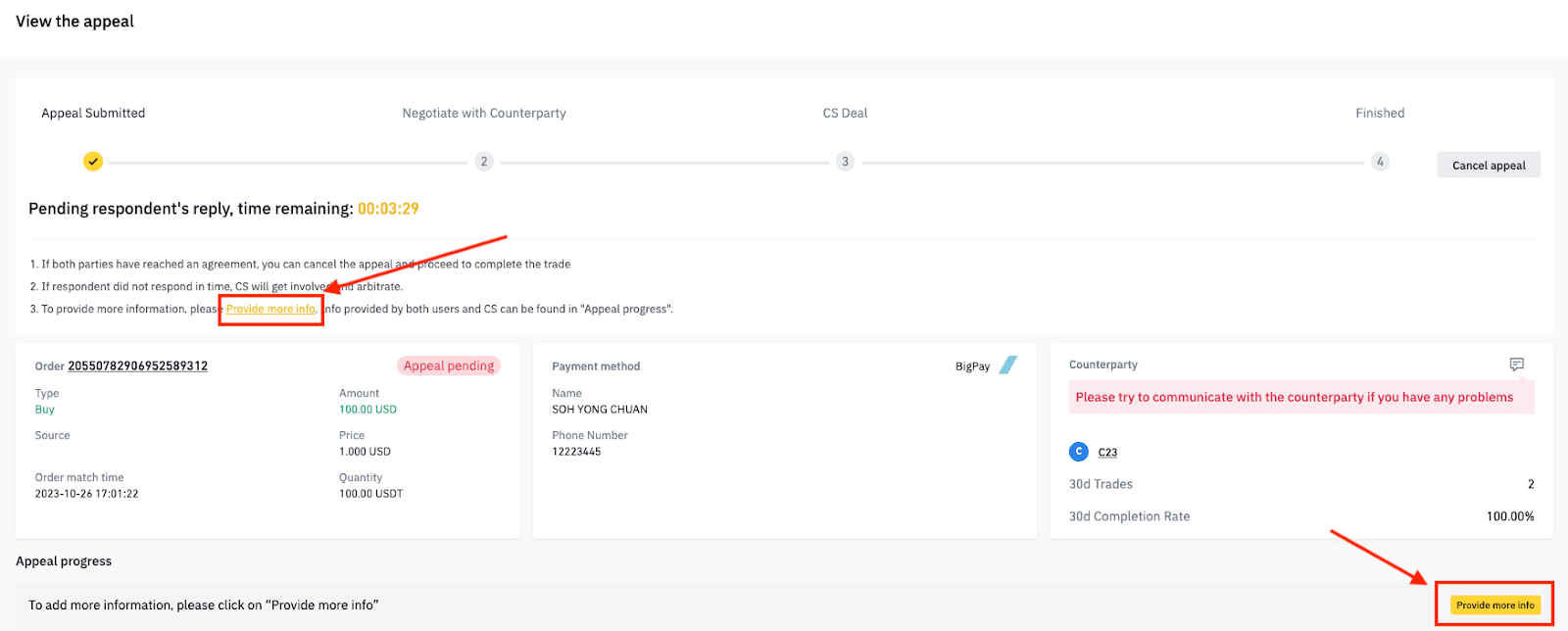
4. Din appel vil blive sendt videre til kundesupportteamet til gennemgang. Vælg [Afventer] for at kontrollere statussen for appellen.
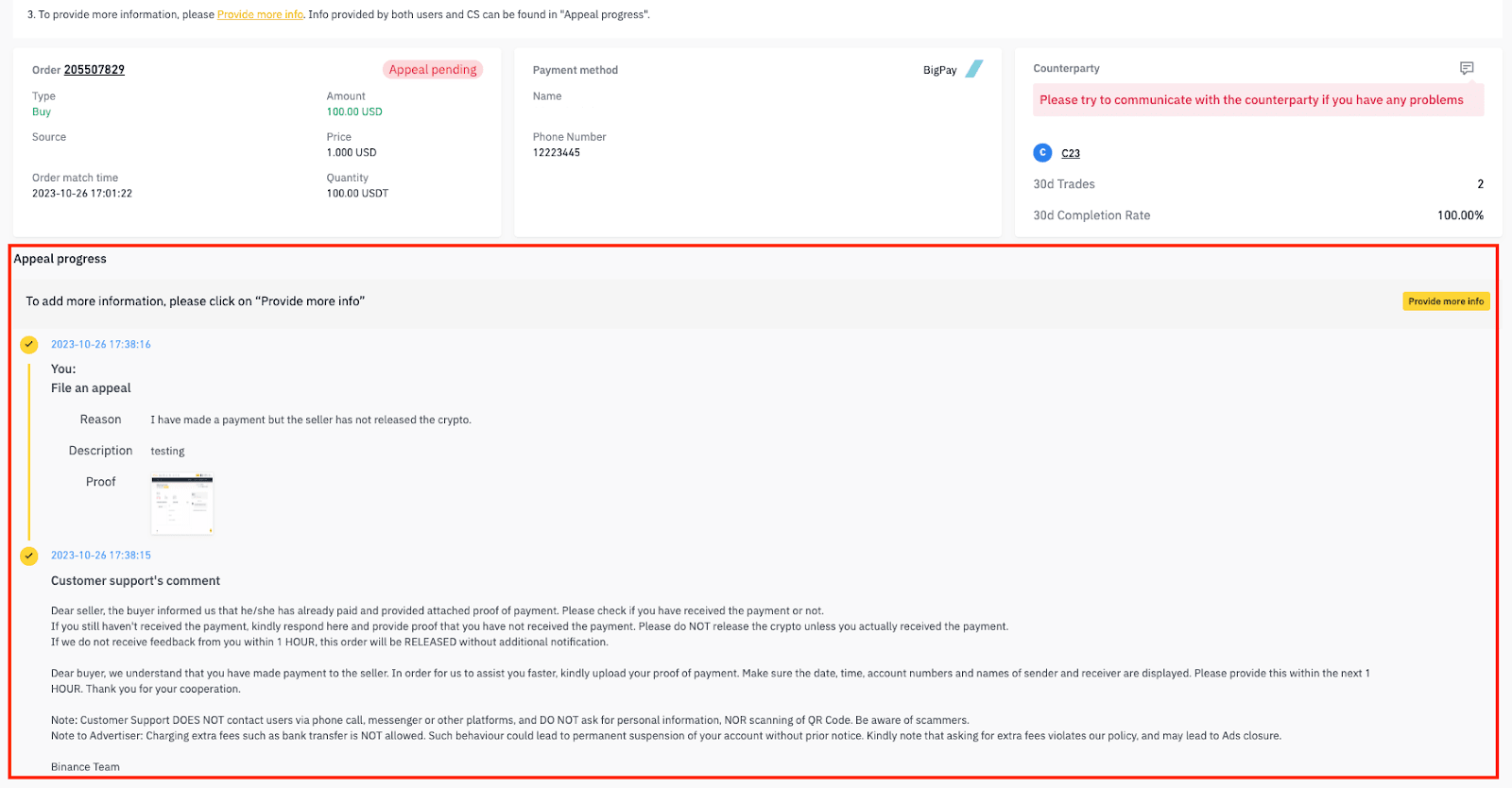
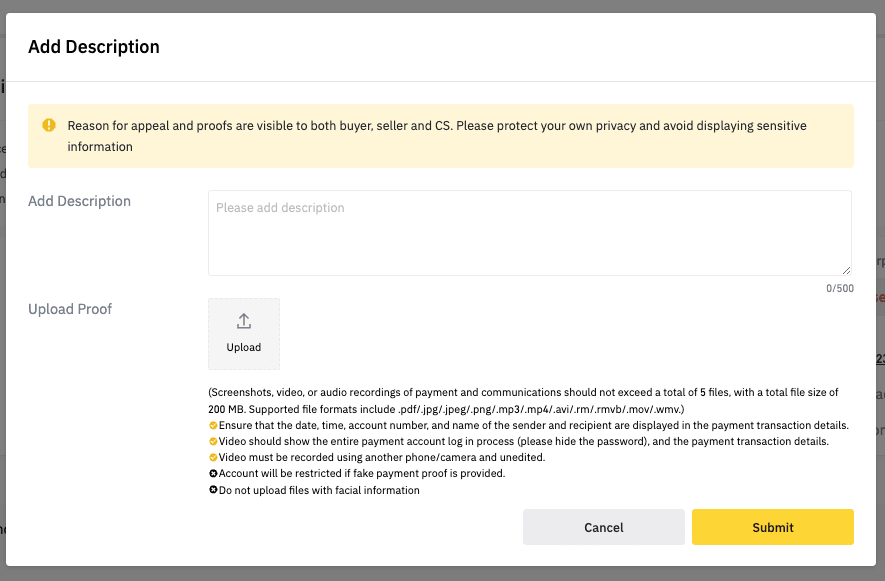
5. Vi kan bede dig om at give flere oplysninger om ordren. Klik på [Giv mere info] for at indsende nye dokumenter eller tilføje kommentarer.
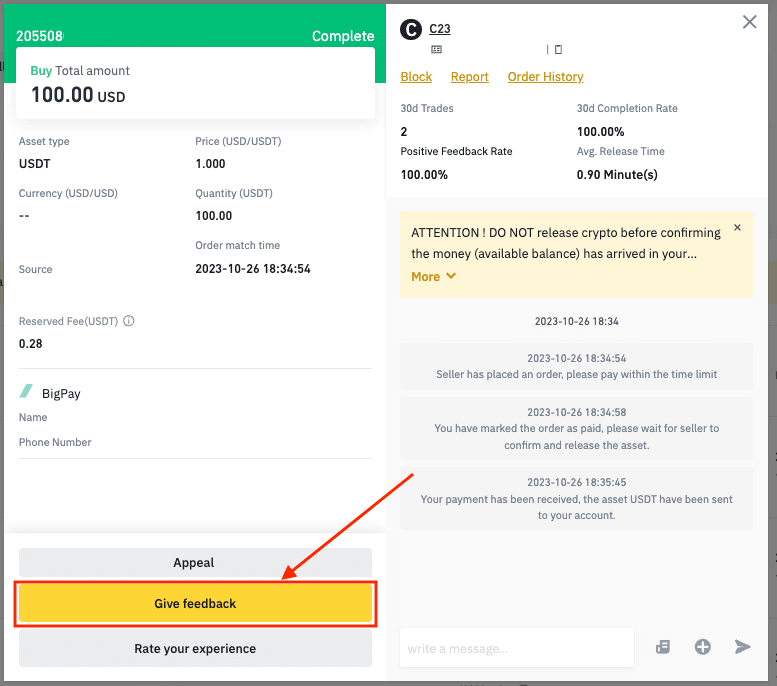
Når du har fuldført en ordre, kan du give positiv eller negativ feedback til modparten. Andre brugere kan bruge din kommentar som reference, når de vælger deres handelspartnere. For mere information om P2P-kommentarfunktionen, besøg denne Ofte stillede spørgsmål.
1. Klik på [Giv feedback] på siden med ordreoplysninger.
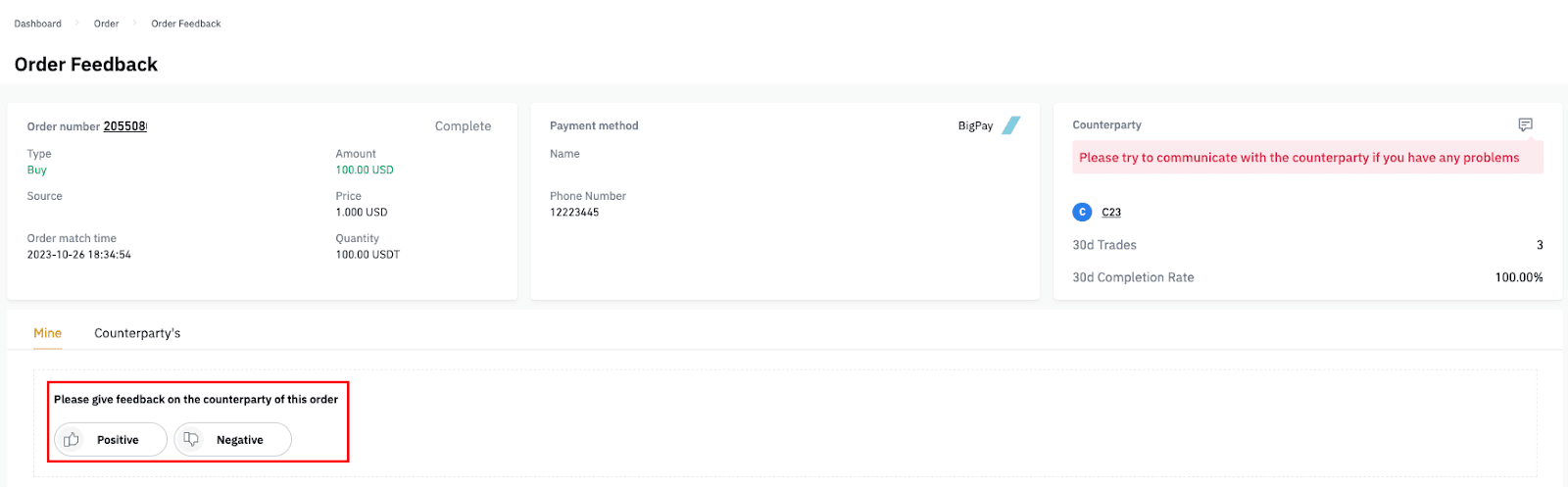
2. Du kan vælge "Positiv" eller "Negativ" baseret på din handelserfaring.
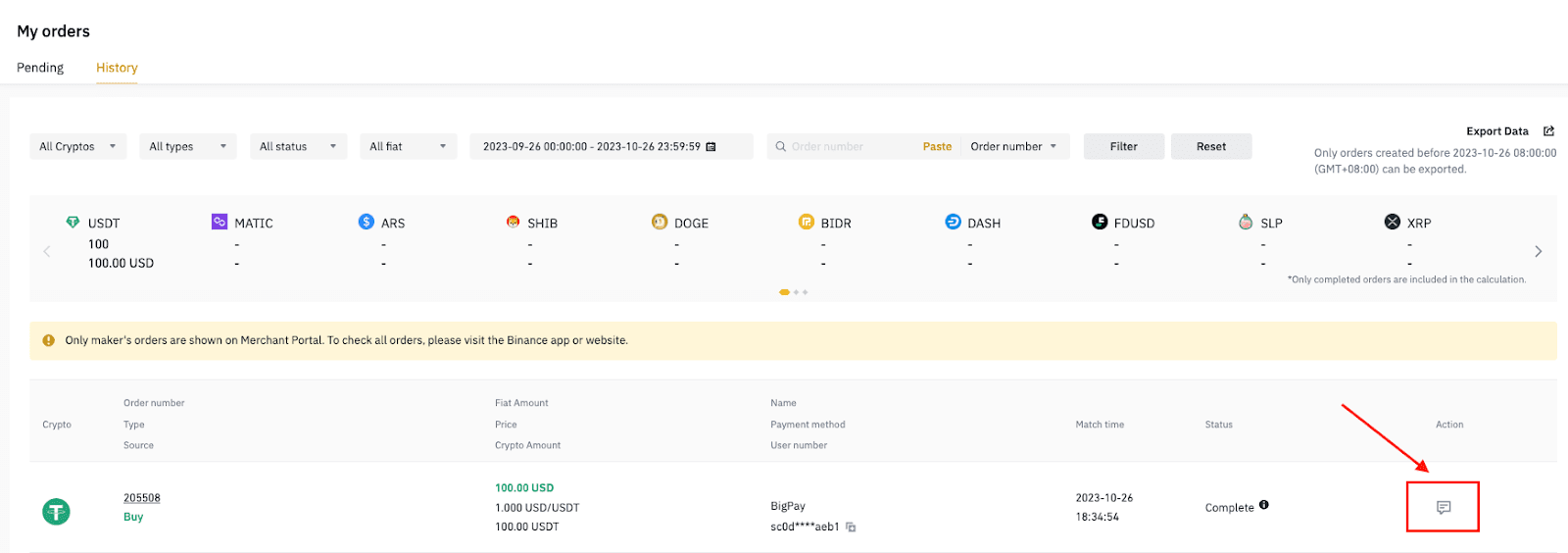
3. For at se den feedback, du har givet, skal du gå til [Mine ordrer] - [Historik]. Klik på ikonet [Chat].
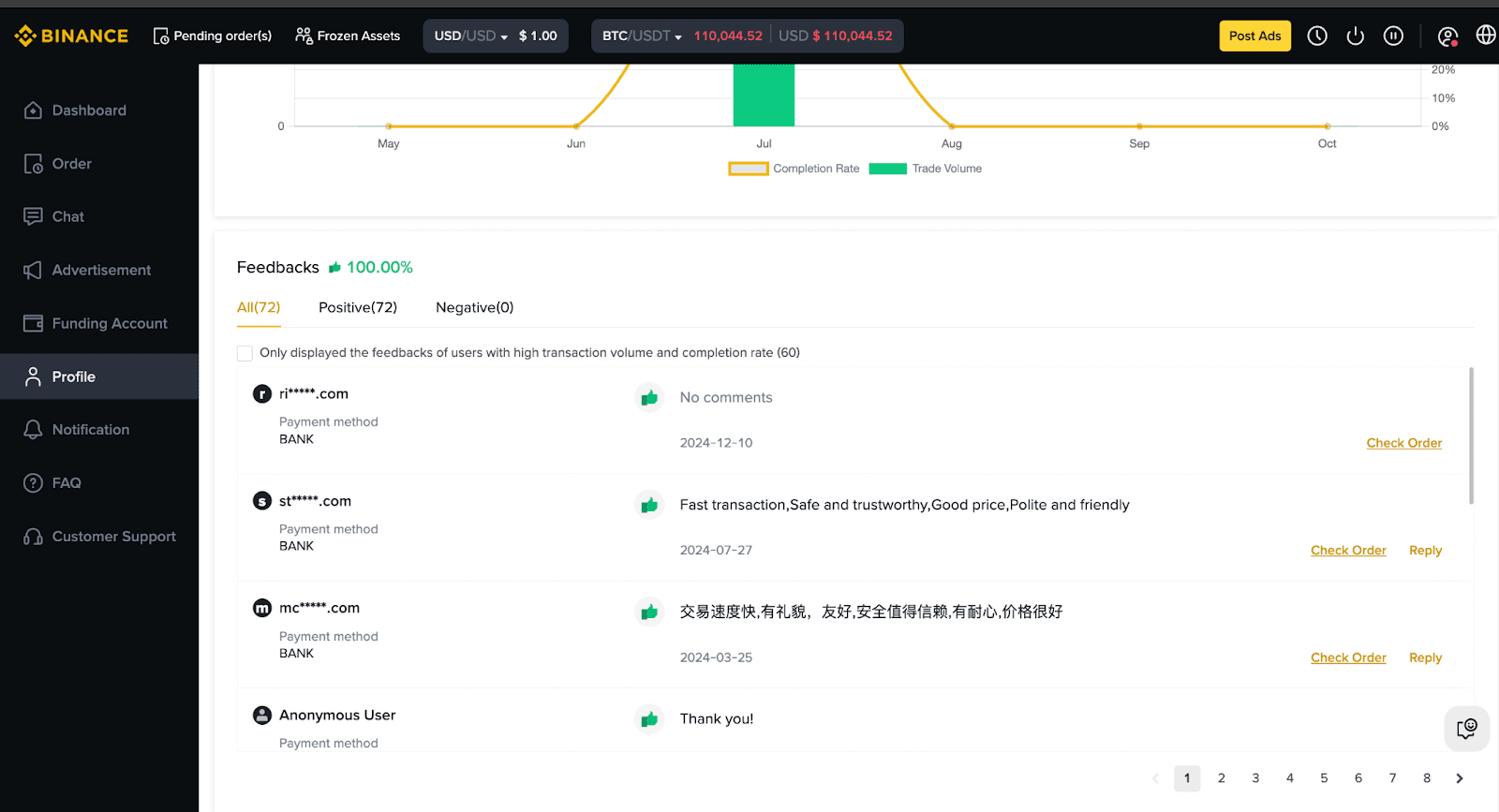
4. For at se den feedback, du har modtaget fra andre, skal du gå til [Profil] - [Min profil]. Rul ned til [Feedback].
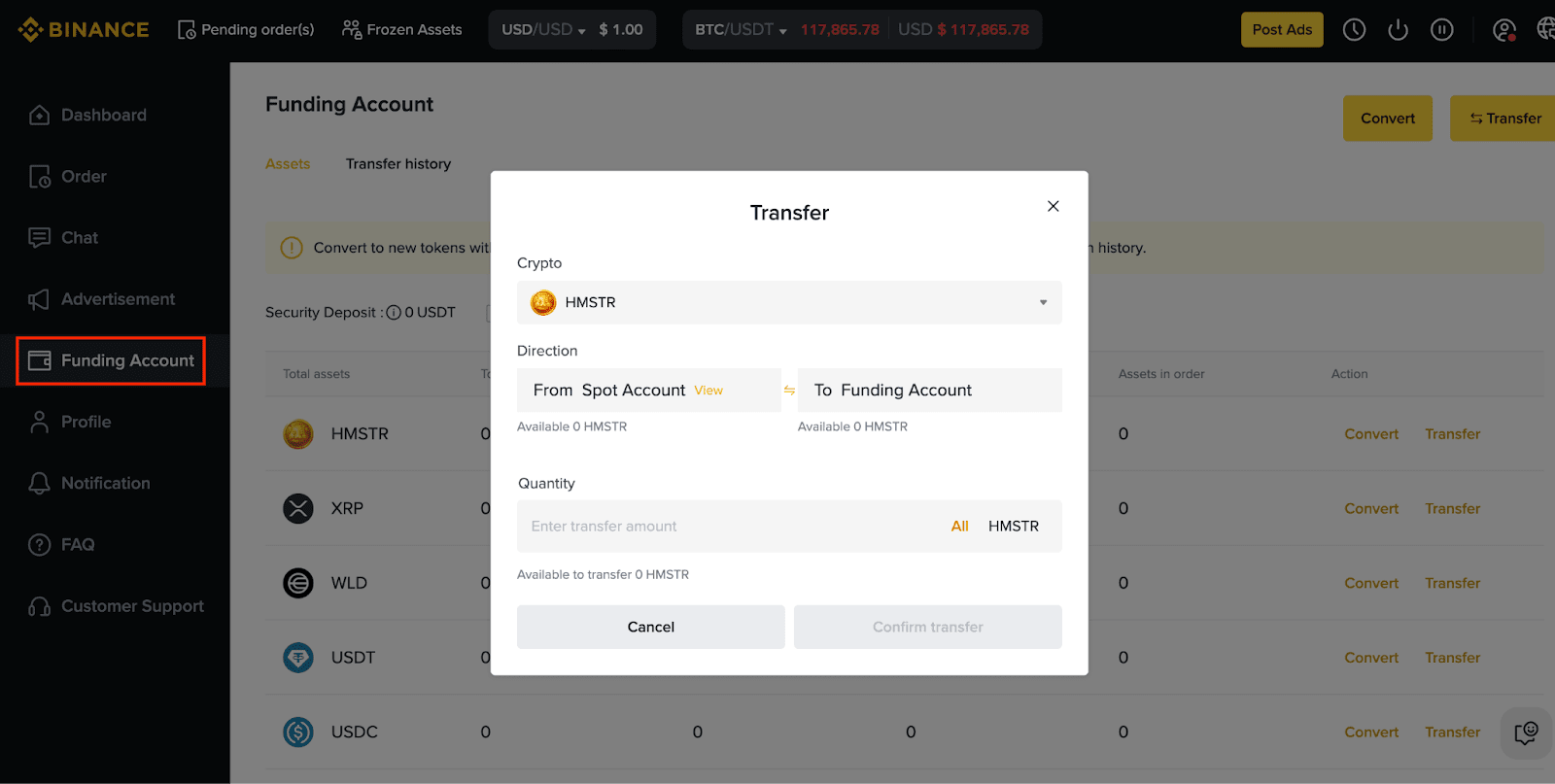
1. Gå til [Funding-wallet], og klik på [Overførsel]. Vælg wallets til overførslen, og indtast beløbet. Klik på [Bekræft overførsel].
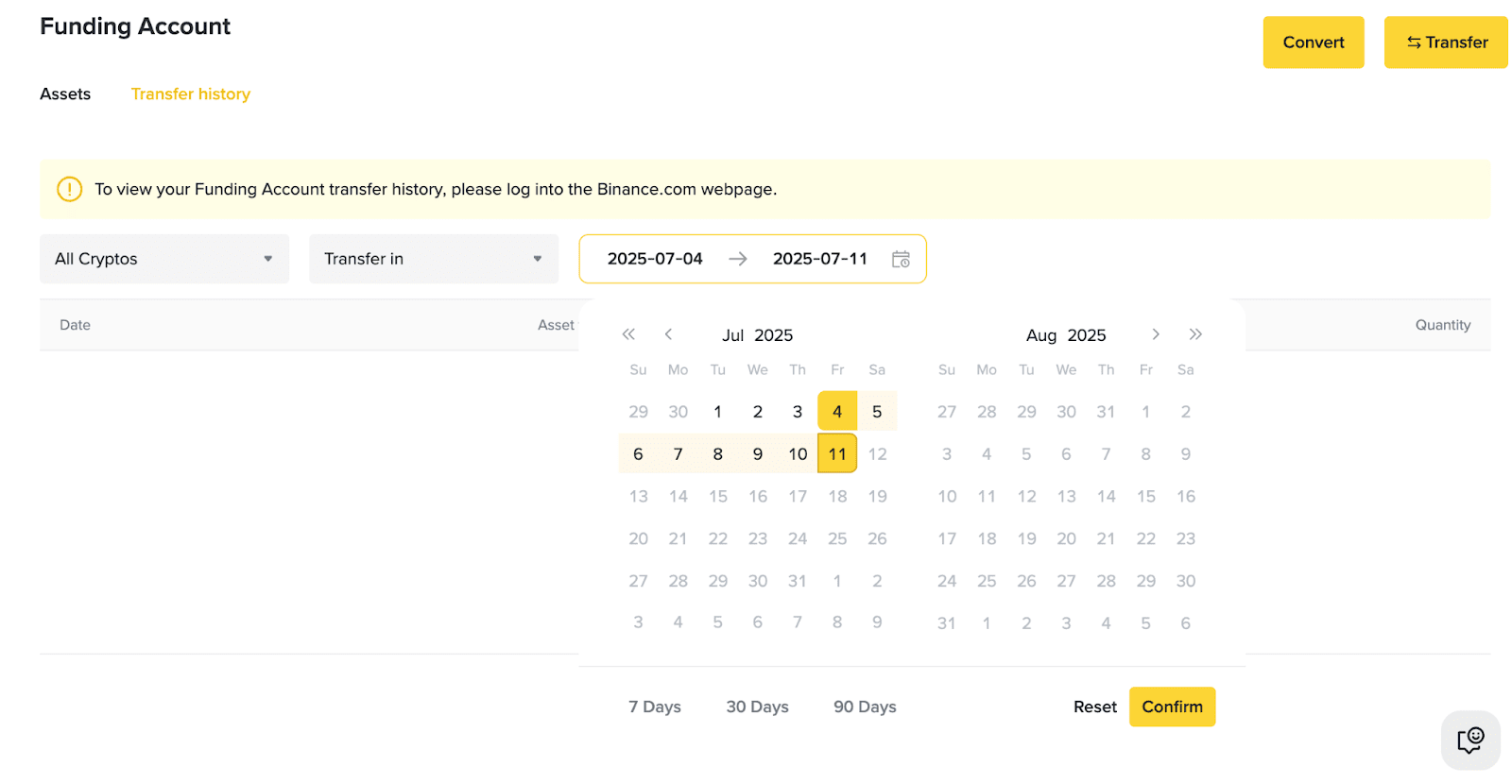
2. Du kan se overførselshistorikken ved at filtrere krypto, ordretypen og datoen fra [Overførselshistorik].
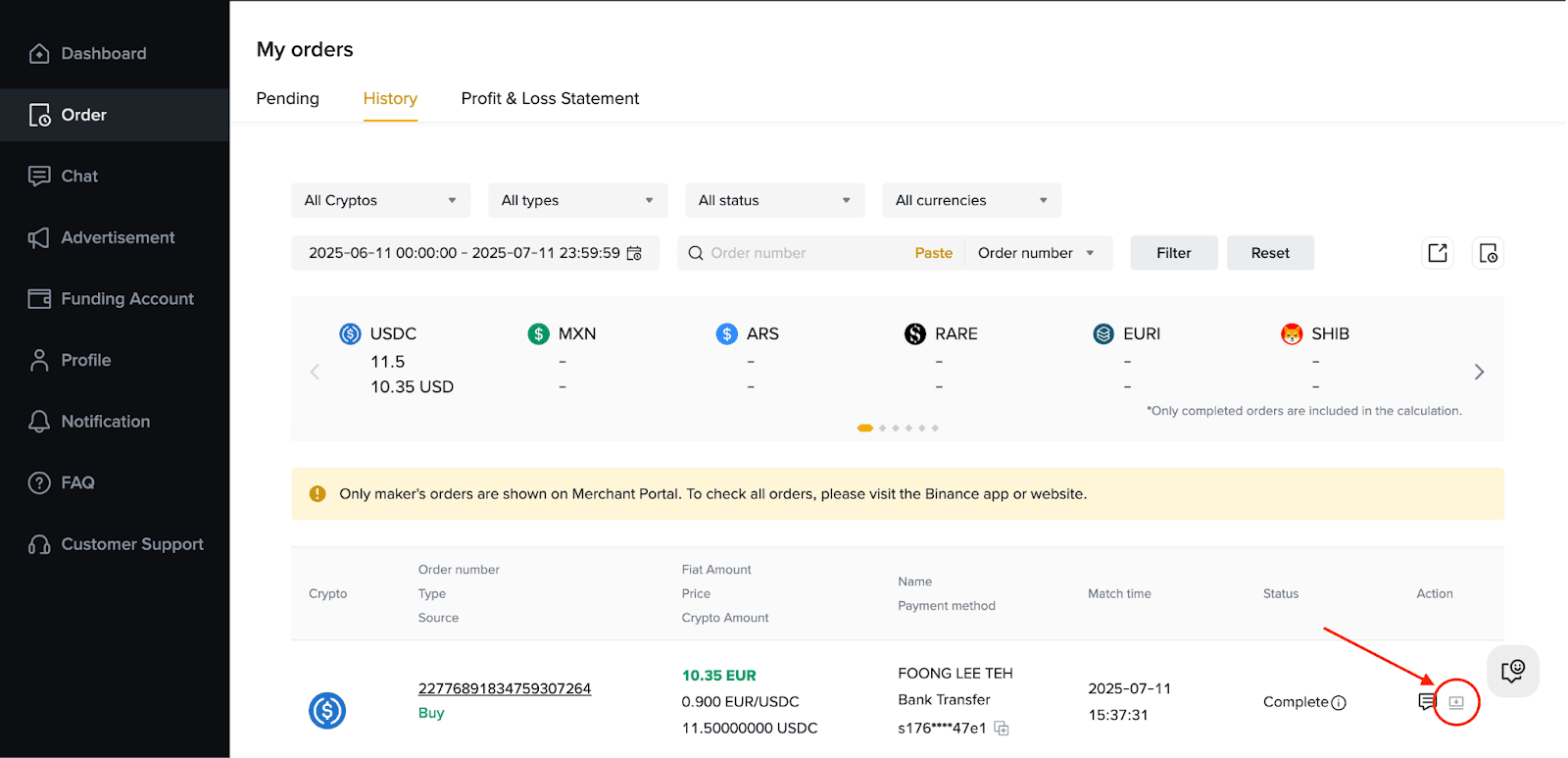
Gå til [Ordre] - [Historik]. Vælg [Download] af den ordre, du vælger. Du kan downloade kvitteringer for dine fuldførte ordrer.
Bemærk:
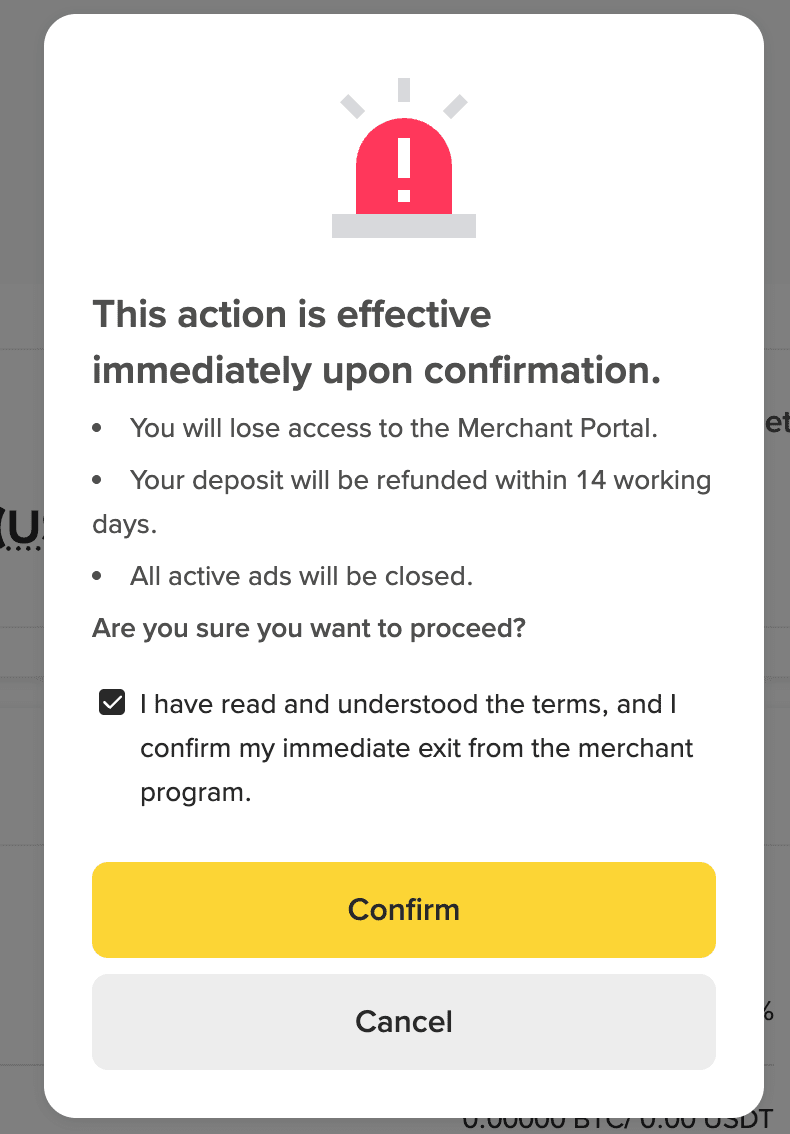
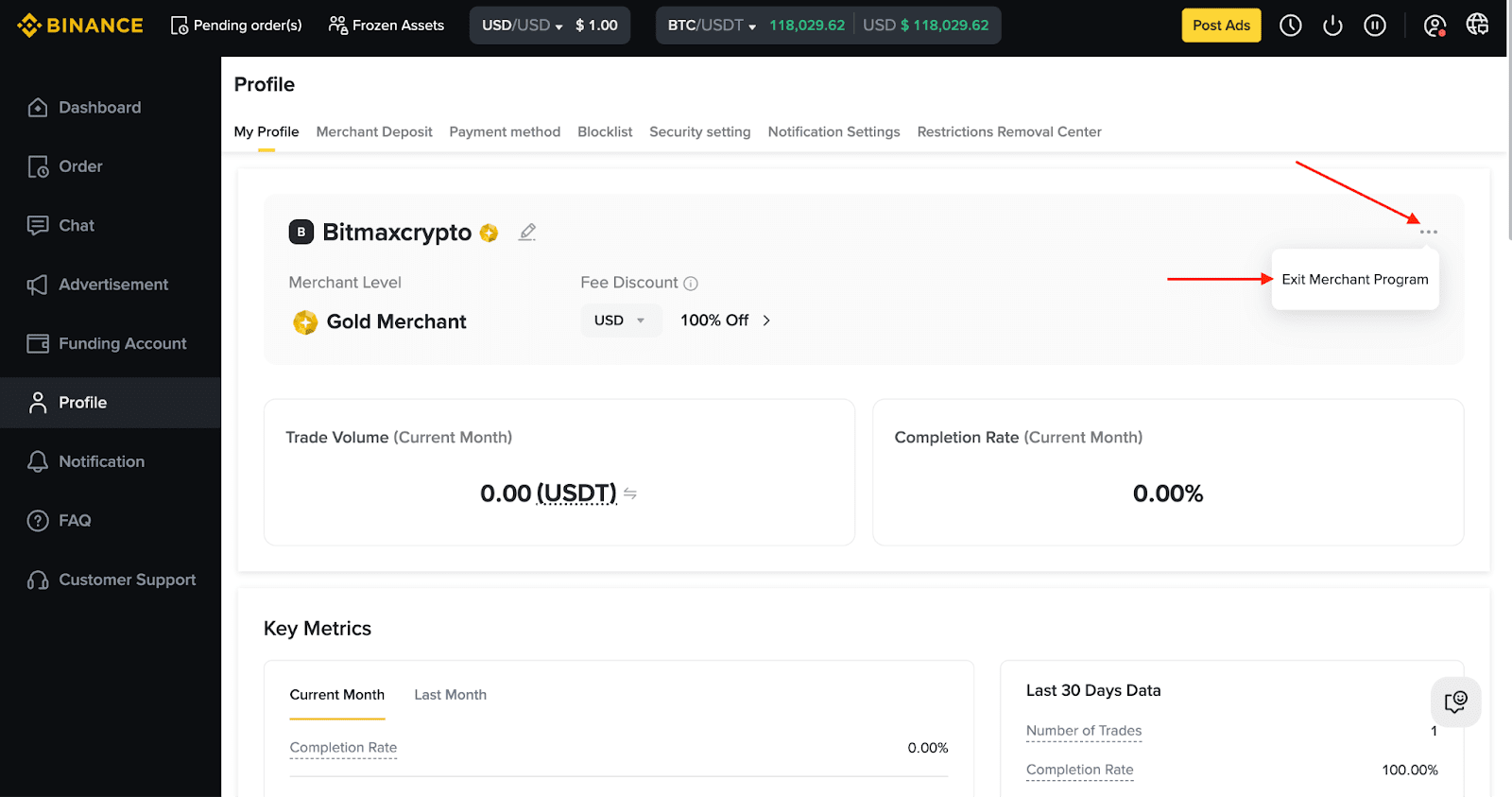
Hvis du ikke længere ønsker at være P2P-forhandler, kan du indsende en anmodning om afmelding ved at vælge [Profil] - [...] - [Forlad forhandlerprogram].
Angiv en klar grund til, hvorfor du ønsker at blive frameldt.
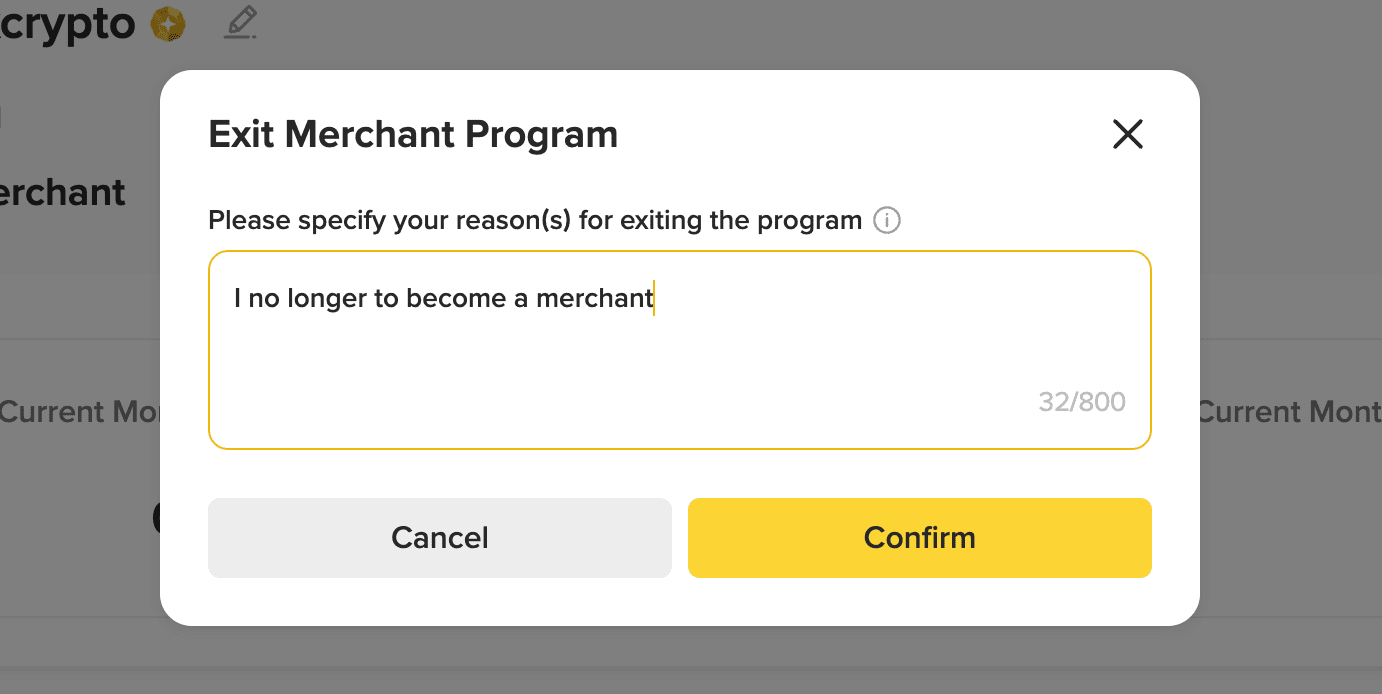
Læs betingelserne og ansvarsfraskrivelserne omhyggeligt, før du bekræfter din anmodning om framelding. Når den er indsendt, vil din adgang som forhandler blive fjernet med det samme.